1、首先安装好wps,右键新建一个excel文件

2、双击打开文件,此时表格内是空的

3、我们手动添加一些数据,建立一个简单的表格

4、选中行+列全部数据,点击插入》》》点击图表,选择柱形图,点击确定就可以了

5、这里是确定后的效果图

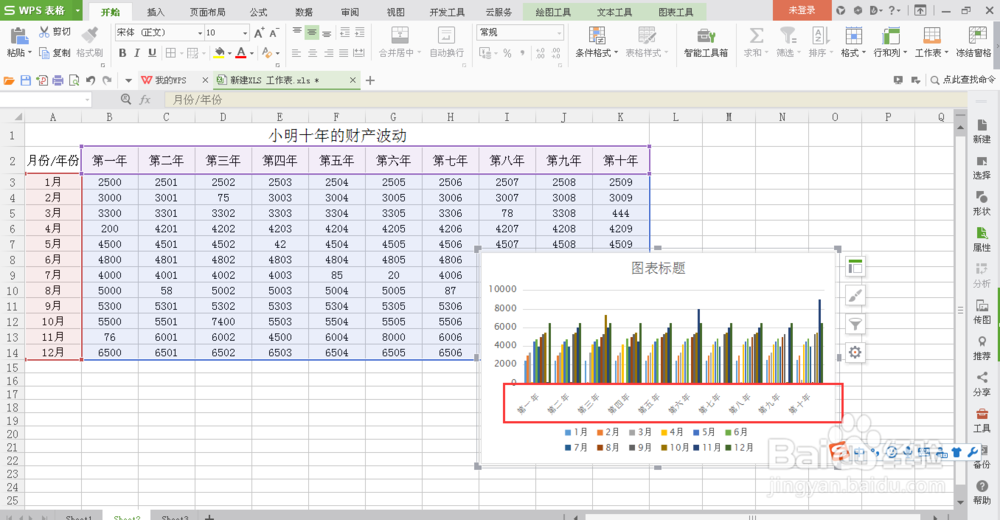
6、发现有一点问题,行列反了,应该是年份在下列的,调整一下,选中图表》》右键》》选择数据》》修改系列生成方向》》确定即可,下图修改后效果图
时间:2026-04-25 05:48:53
1、首先安装好wps,右键新建一个excel文件
2、双击打开文件,此时表格内是空的
3、我们手动添加一些数据,建立一个简单的表格
4、选中行+列全部数据,点击插入》》》点击图表,选择柱形图,点击确定就可以了
5、这里是确定后的效果图
6、发现有一点问题,行列反了,应该是年份在下列的,调整一下,选中图表》》右键》》选择数据》》修改系列生成方向》》确定即可,下图修改后效果图
