怎样制作朋友圈九宫格长图

 时间:2026-04-21 20:22:03

1、打开PS,点击ctrl+O打开图片,按ctrl+J复制图层

怎样制作朋友圈九宫格长图

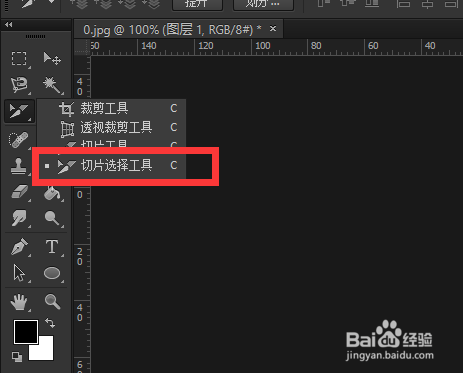
2、用切片工具,将图片切成九份一样的大小,点击切片选择工具

怎样制作朋友圈九宫格长图

3、点一下图片-点击划分,水平划分3份,垂直划分3份,点击确定

怎样制作朋友圈九宫格长图

4、按alt+shift+ctrl+S保存为web格式,然后会弹出一个对话框,选择格式为JPEG,点击存储

怎样制作朋友圈九宫格长图

5、在文件夹image里,就有刚才划分好的九份图片

怎样制作朋友圈九宫格长图

6、在PS里新建一个文件,大小为600px*3000px

怎样制作朋友圈九宫格长图

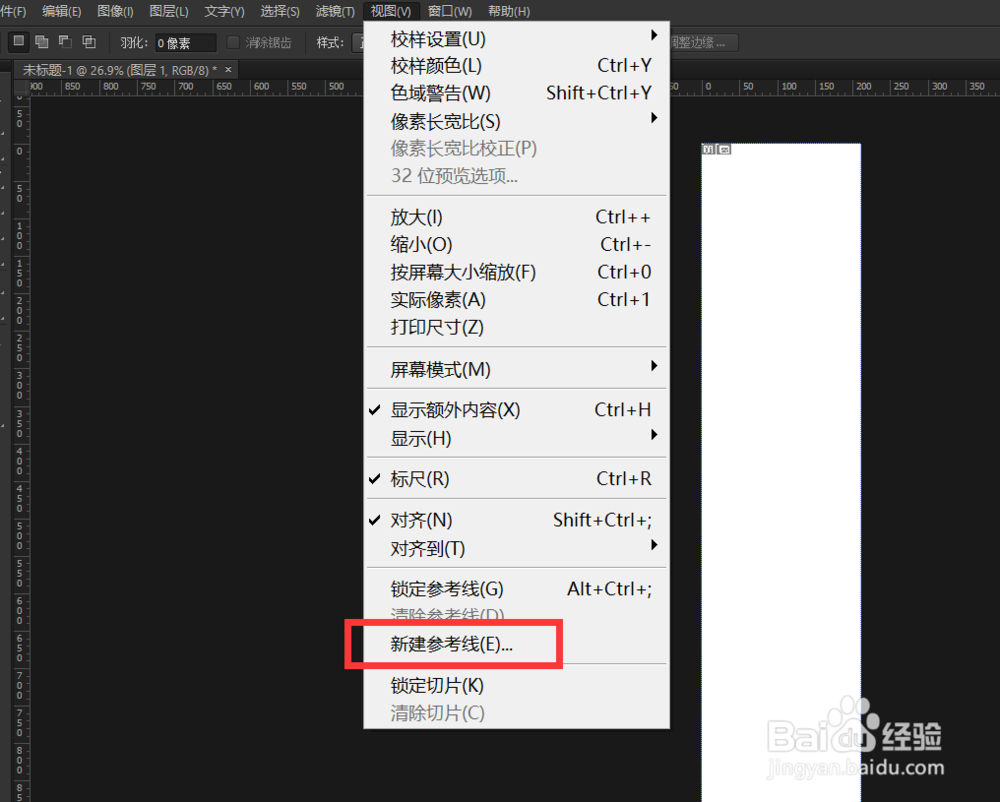
7、点击视图-新建参考线,新建2条参考线,水平分别是1200px、1800px

怎样制作朋友圈九宫格长图

怎样制作朋友圈九宫格长图

怎样制作朋友圈九宫格长图

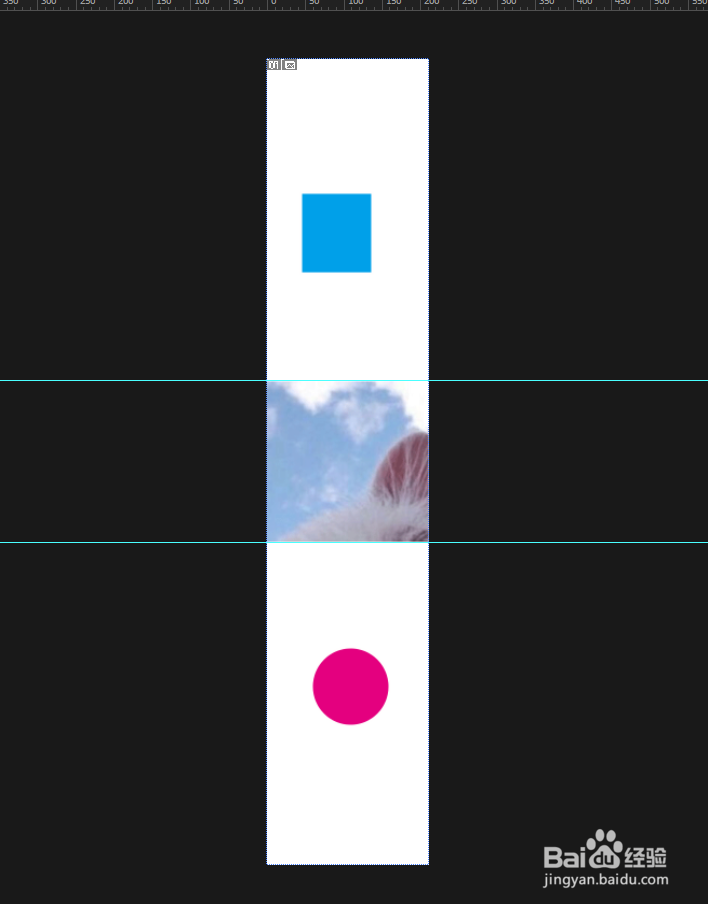
8、打开刚才切好的图片的第一张,将这张图片拖到第二部分的位置

怎样制作朋友圈九宫格长图

9、然后在第一部分、第三部分,添加要展示的内容

怎样制作朋友圈九宫格长图

10、然后保存为jpg格式,其余八张图也是用同样的方法制作

怎样制作朋友圈九宫格长图

11、然后发到朋友圈就可以了

怎样制作朋友圈九宫格长图

  • 美图秀秀怎么制作九宫格拼图
  • 怎么制作九宫格图片
  • 美图秀秀怎么制作九宫照片
  • 美图秀秀怎么切图
  • 9张照片怎么拼成九宫格
  • 热门搜索
    化粪池的粪便怎么处理 小米粥怎么做 小腹坠胀疼痛是怎么回事 黄桃罐头怎么做 幼儿便秘怎么办 墙纸怎么贴 联想手机怎么样 碑文怎么写 电视投屏怎么设置 怎么重置无线路由器