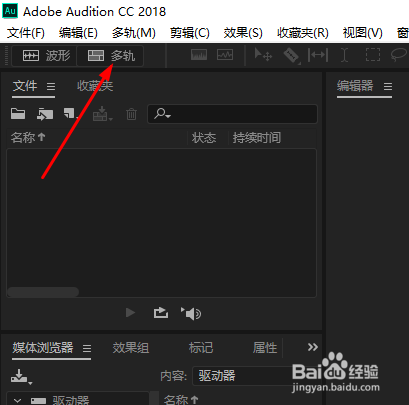
1、首先,新建一个多轨混音项目。
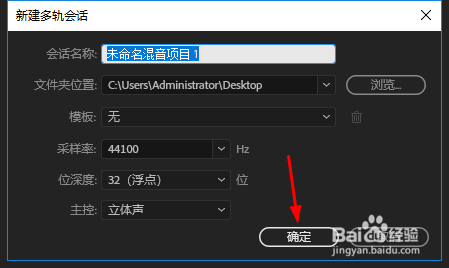
2、即可,设置名称和路径,点击确定。
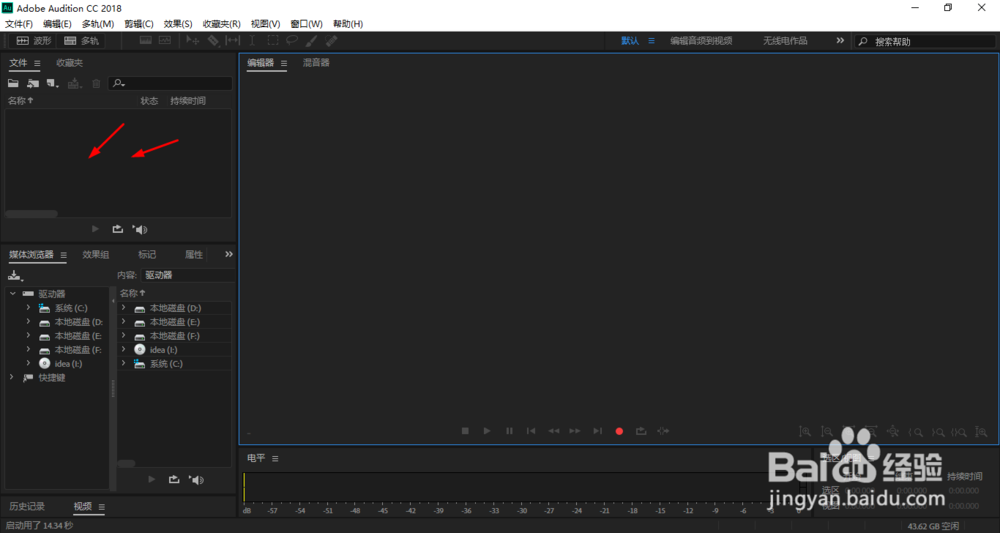
3、此时,启动软件,双击文件面板随意载入几首歌曲。
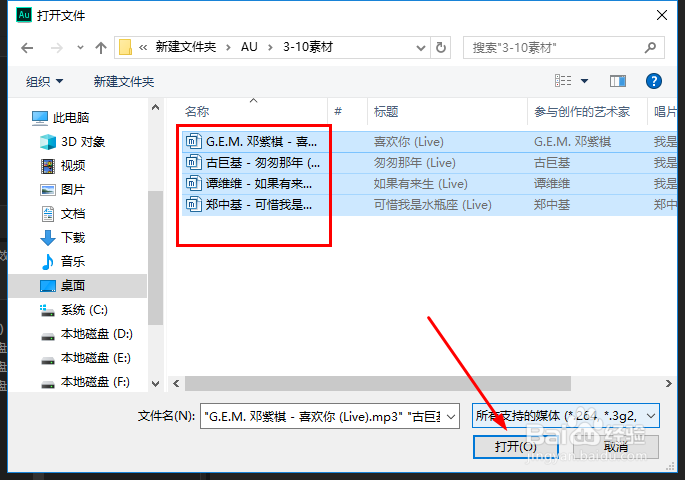
4、然后,选中几首歌曲,点击打开。
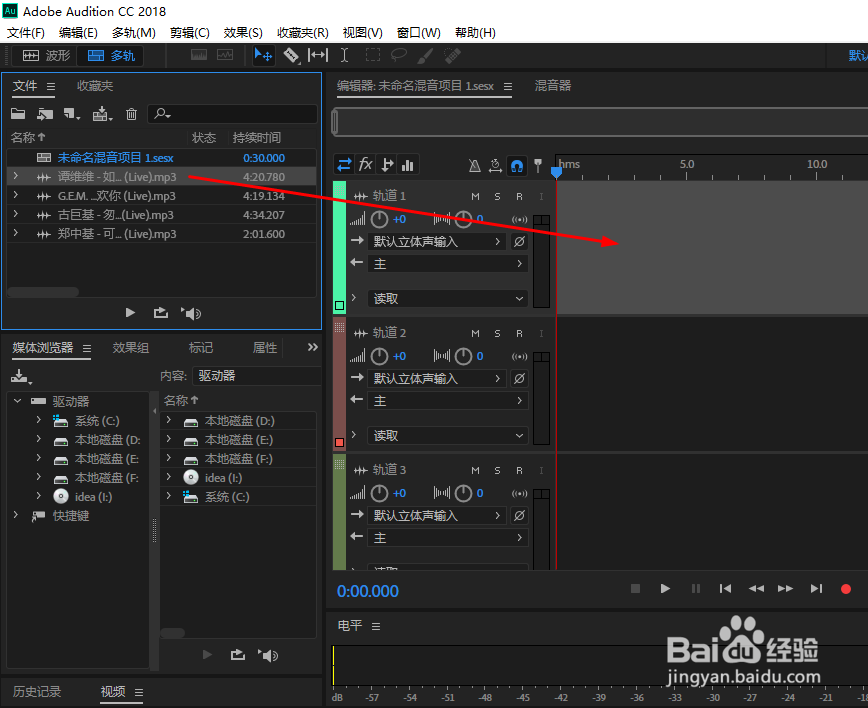
5、将音频文件直接拖入轨道。可以拖入几首。
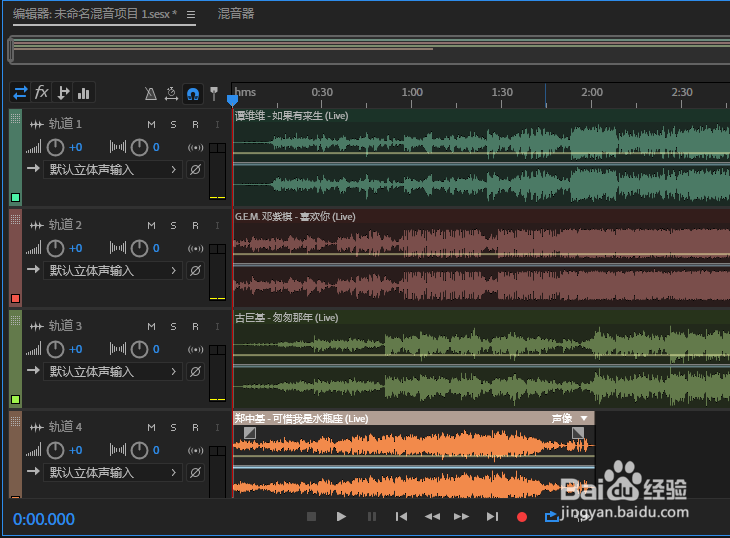
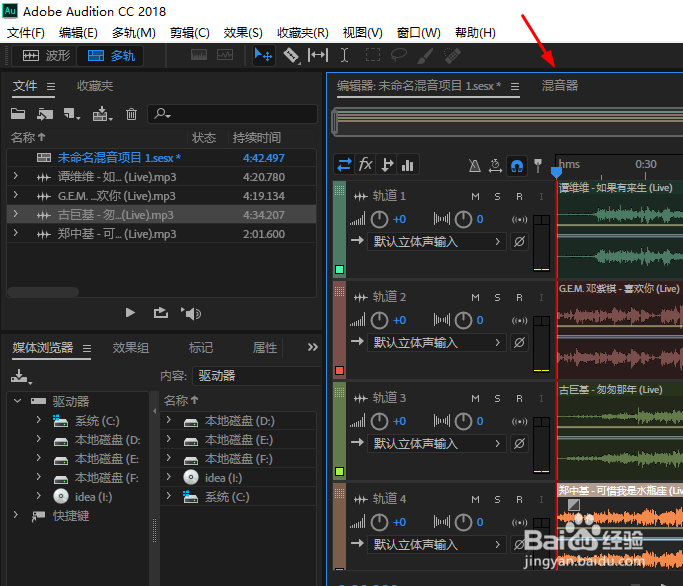
6、接下来点击混音器选项卡。
7、在这里就可以调节音量。
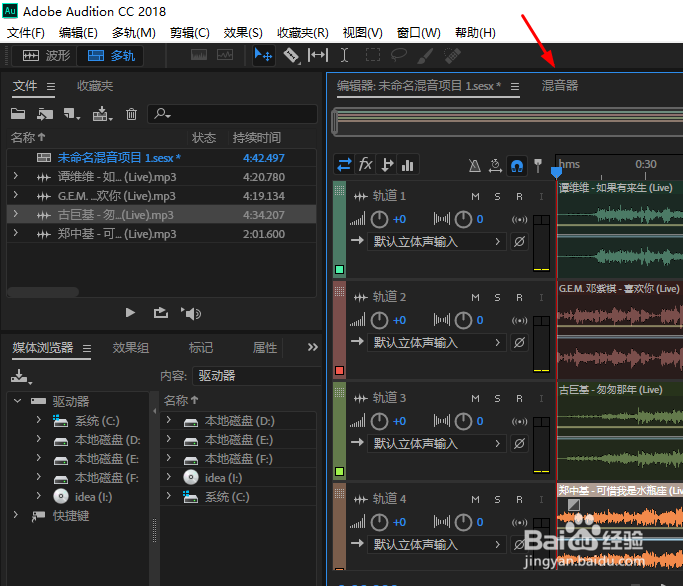
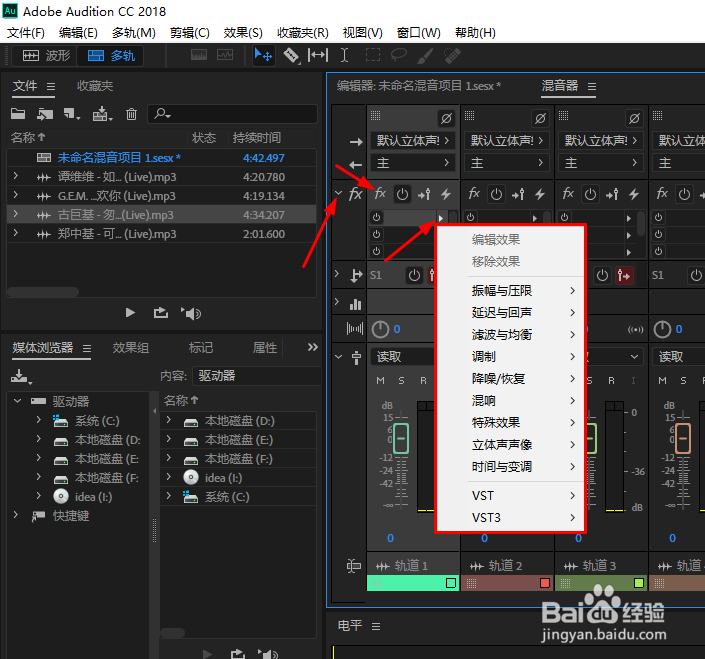
8、点开特效面板,在这里可以添加各类音频效果。
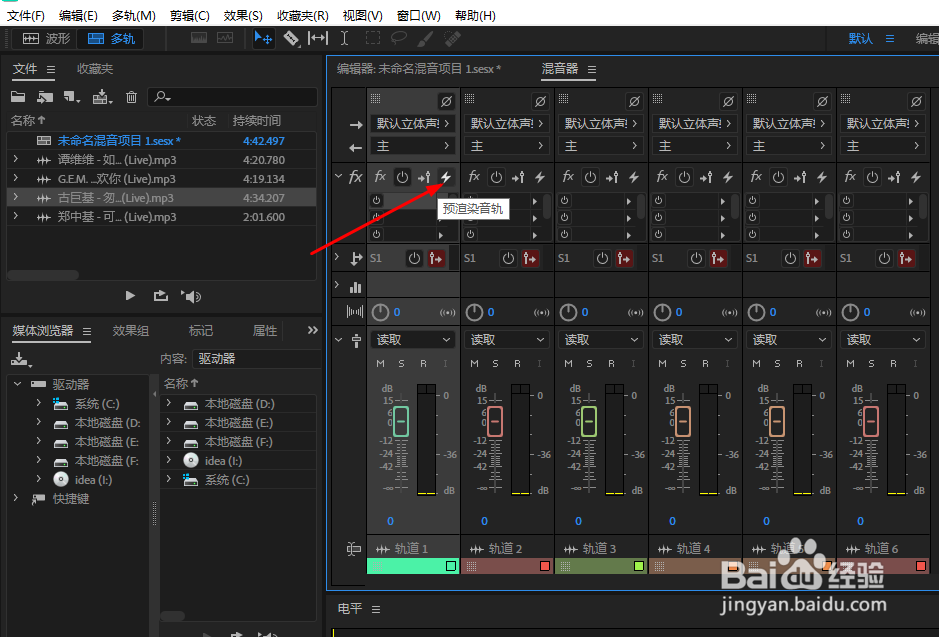
9、如果对自己的内存没信心,比较小的话,建议打开预渲染音轨,可优化预览速度。
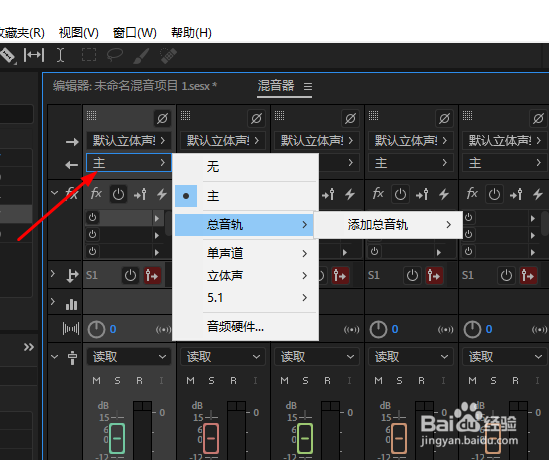
10、也可以切换总音轨,一般情况,默认为主音轨。
时间:2026-04-21 20:49:35
1、首先,新建一个多轨混音项目。
2、即可,设置名称和路径,点击确定。
3、此时,启动软件,双击文件面板随意载入几首歌曲。
4、然后,选中几首歌曲,点击打开。
5、将音频文件直接拖入轨道。可以拖入几首。
6、接下来点击混音器选项卡。
7、在这里就可以调节音量。
8、点开特效面板,在这里可以添加各类音频效果。
9、如果对自己的内存没信心,比较小的话,建议打开预渲染音轨,可优化预览速度。
10、也可以切换总音轨,一般情况,默认为主音轨。
