使用Visual Studio 2017创建Word 2010 VSTO文档

 时间:2026-04-24 23:35:38

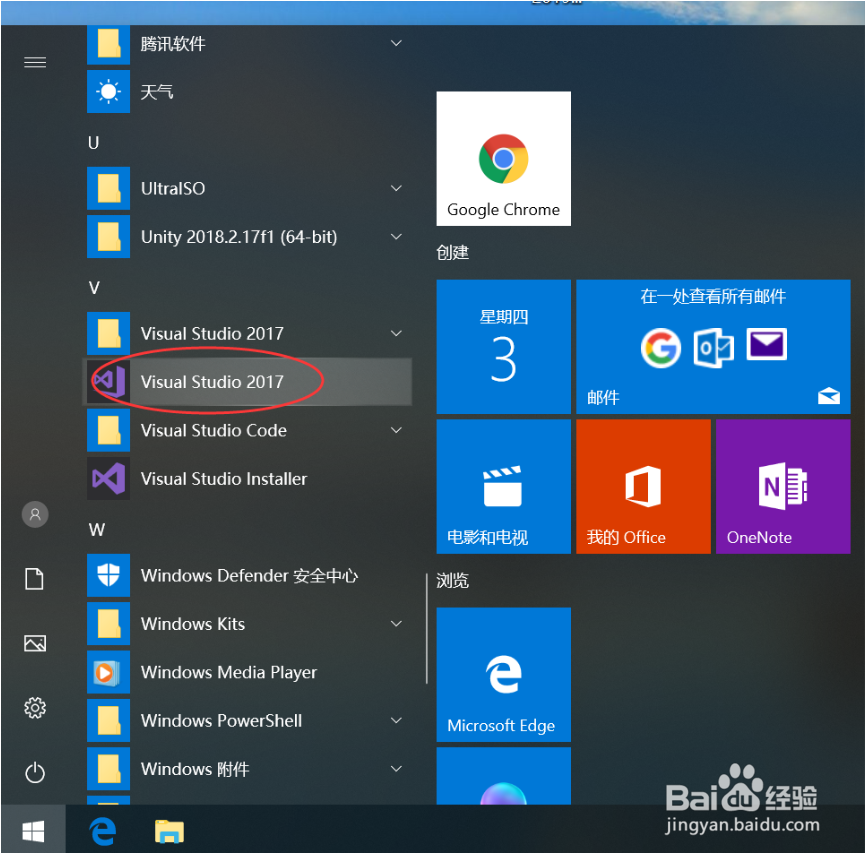
1、打开电脑上已经安装的Visual Studio 2017,如下图所示:
使用Visual Studio 2017创建Word 2010 VSTO文档

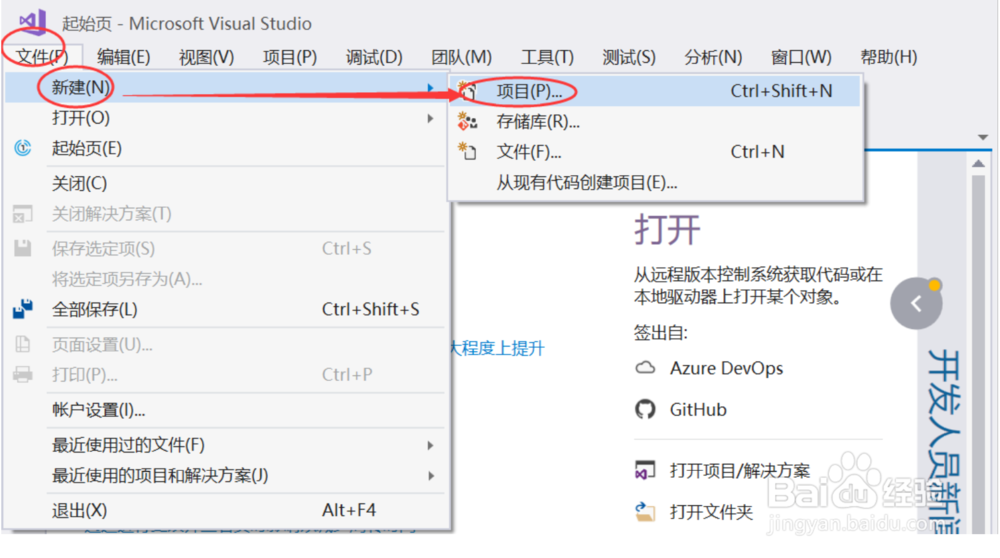
2、依次点击菜单栏中的“文件”->“新建”->“项目”,如下图所示:

使用Visual Studio 2017创建Word 2010 VSTO文档

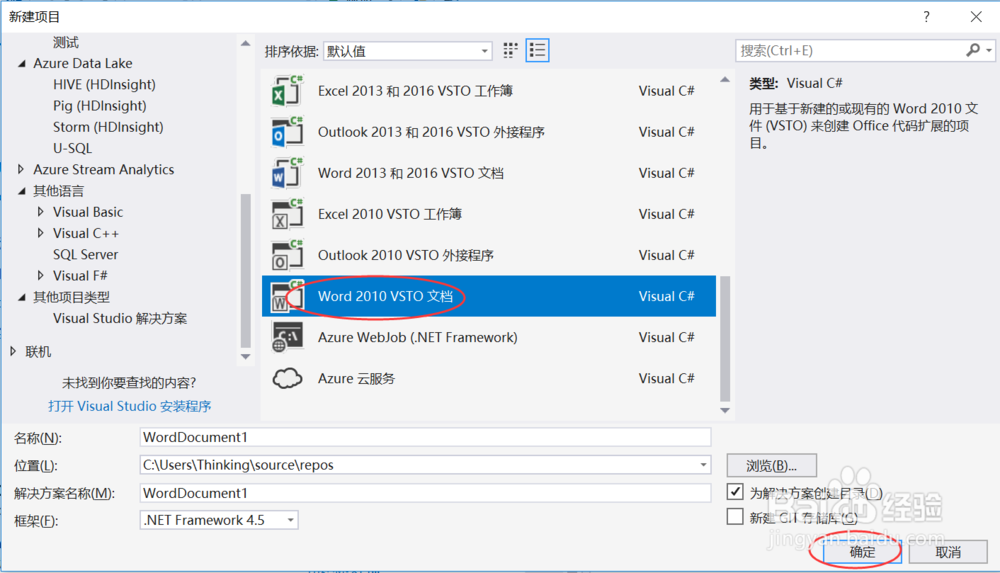
3、在新建项目对话框中,选择“Word 2010 VSTO项目”,如下图所示:
使用Visual Studio 2017创建Word 2010 VSTO文档

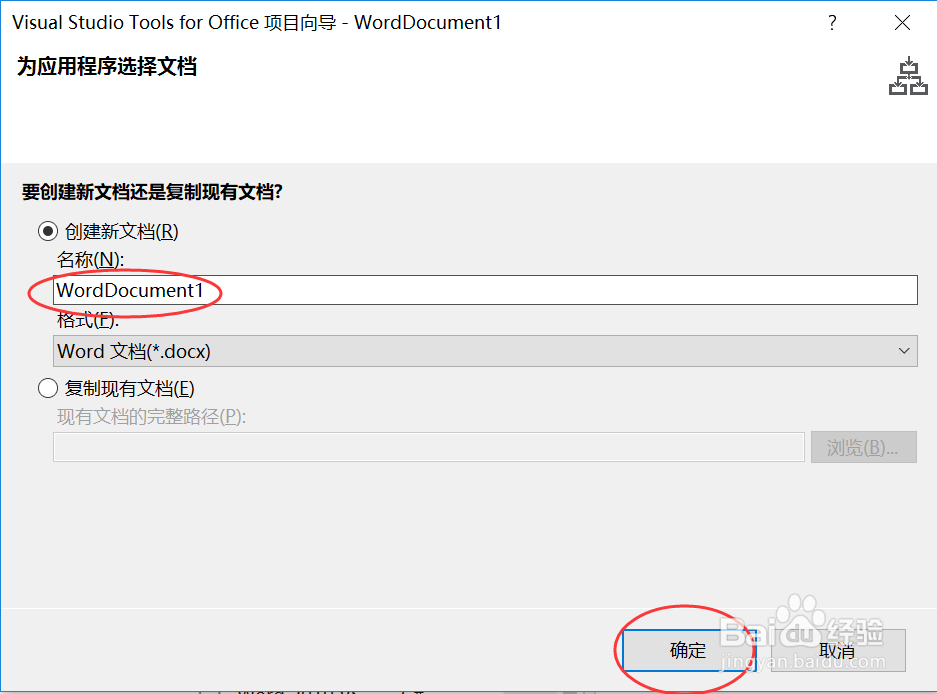
4、为应用程序创建新文档,然后点击“确定”,如下图所示:

使用Visual Studio 2017创建Word 2010 VSTO文档

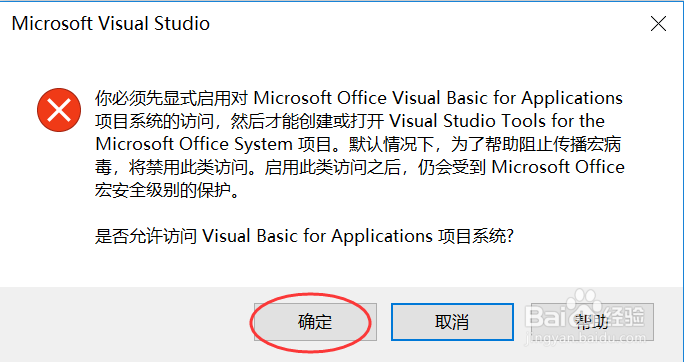
5、弹出“是否选择Visual Basic for Applications项目系统”,选择“确定”,如下图所示:
使用Visual Studio 2017创建Word 2010 VSTO文档

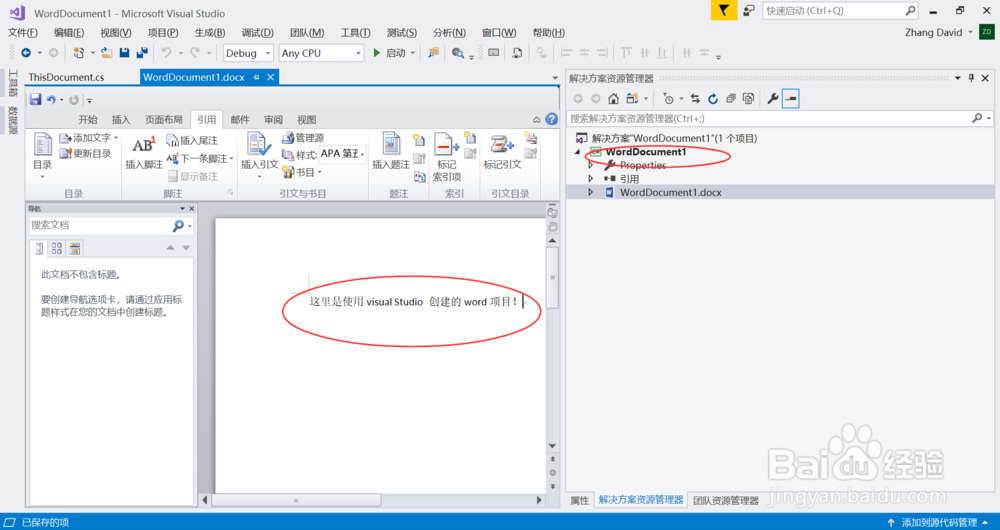
6、此时设计界面会打开一个word,输入文字内容,如下图所示:

使用Visual Studio 2017创建Word 2010 VSTO文档

7、依次点击菜单栏中的“调试”->“开始执行(不调试)”,如下图所示:

使用Visual Studio 2017创建Word 2010 VSTO文档

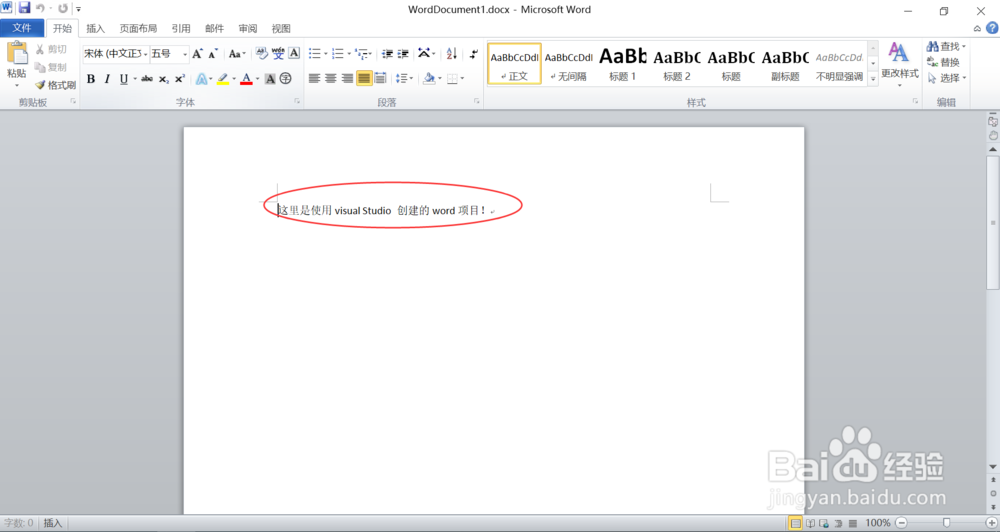
8、运行以后会显示一个word文档,里面显示的是先前输入的文字内容,如下图所示:
使用Visual Studio 2017创建Word 2010 VSTO文档

  • Everything怎么允许HTTP文件下载
  • mysql 登录到指定数据库
  • sed 替换时报错sed can't read 的解决方法
  • 电脑如何显示友好HTTP错误信息
  • sql语句查询mysql数据库,怎么取前几天的数据
  • 热门搜索
    枇杷膏怎么吃 脸上有斑怎么办 我怎么哭了 年化收益率怎么算 怎么让眼睛变大 电脑怎么装系统 怎么去雀斑 甜菜根怎么吃 怎么恢复视力 脖子扭了怎么办