如何解决Win7关机时出现是否强制关闭程序对话框

 时间:2026-04-23 14:13:32

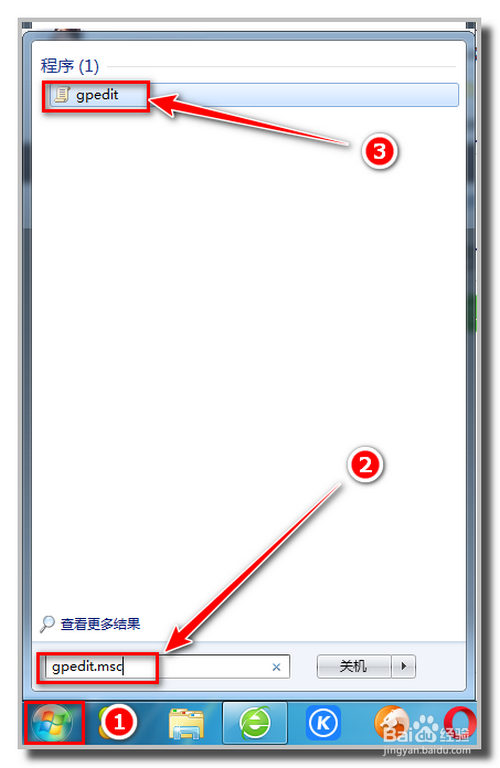
1、点击Windows7系统的【开始】在搜索框里输入“gpedit.msc”,就可以找到gpedit.msc点击打开就是“本地组策略编辑器”。
如何解决Win7关机时出现是否强制关闭程序对话框

2、打开【本地组策略编辑器】后,点击开【计算机配置】-【管理模板】。

如何解决Win7关机时出现是否强制关闭程序对话框

3、打开【管理模板】后,点击【系统】选项。

如何解决Win7关机时出现是否强制关闭程序对话框

4、打开【系统】选项后,点击【关机选项】。

如何解决Win7关机时出现是否强制关闭程序对话框

5、打开【关机选项】后,双击右面的【关闭会阻止或取消关机的应用程序的自动终止功能】。

如何解决Win7关机时出现是否强制关闭程序对话框

6、打开【关闭会阻止或取消关机的应用程序的自动终止功能】,从【未配置】选择到【已启用】然后点击【确定】。以后windows 7系统将自动终止关强止关机。

如何解决Win7关机时出现是否强制关闭程序对话框

  • win10双系统开机引导界面更改的方法
  • 如何连接电脑网线?
  • 如何取消访问共享文件夹弹出用户名和密码提示
  • 笔记本加内存条加固态硬盘
  • 装系统之后需要做的几件事
  • 热门搜索
    东风标致408怎么样 黑龙江旅游 lol几级可以打匹配 祖山风景区 婴儿多大可以坐飞机 苏州旅游景点大全 烟台大学文经学院怎么样 遂宁旅游景点 沈阳工程学院怎么样 莆田旅游