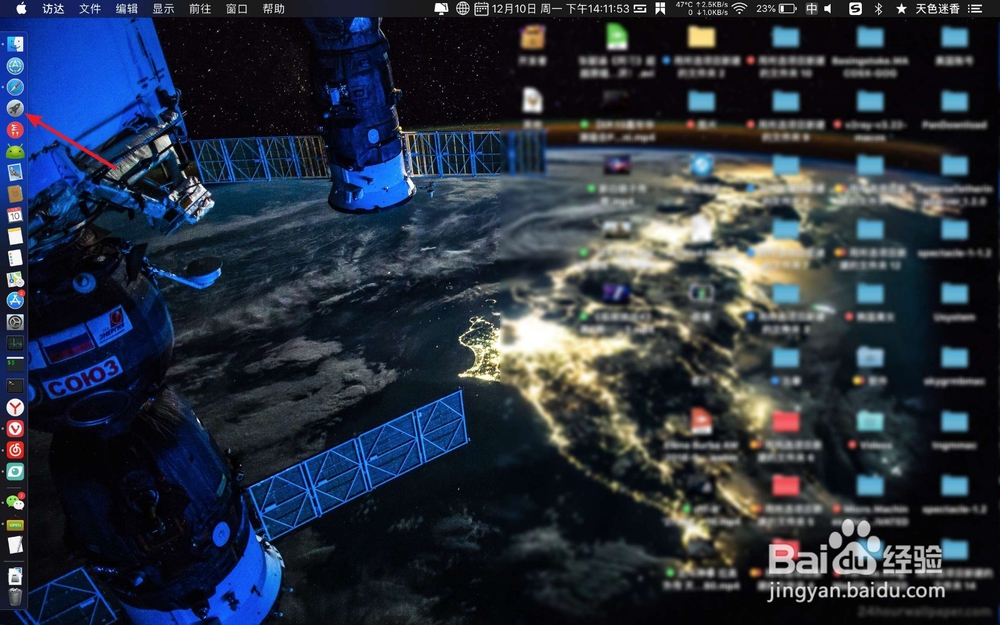
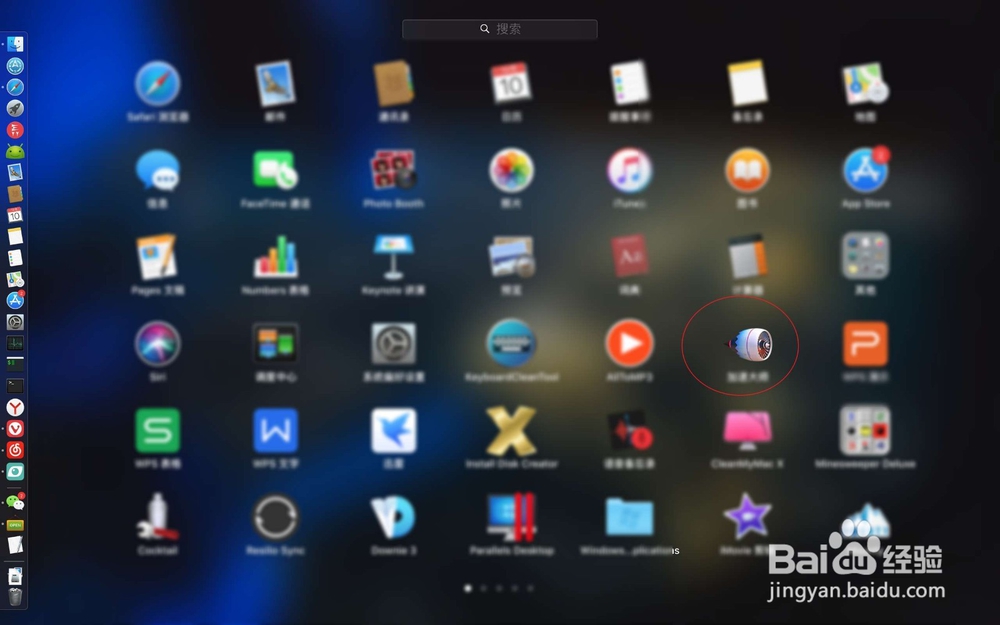
1、点【launchpad】,点击二图安装的软件,不会安装的,则看👇的教程。
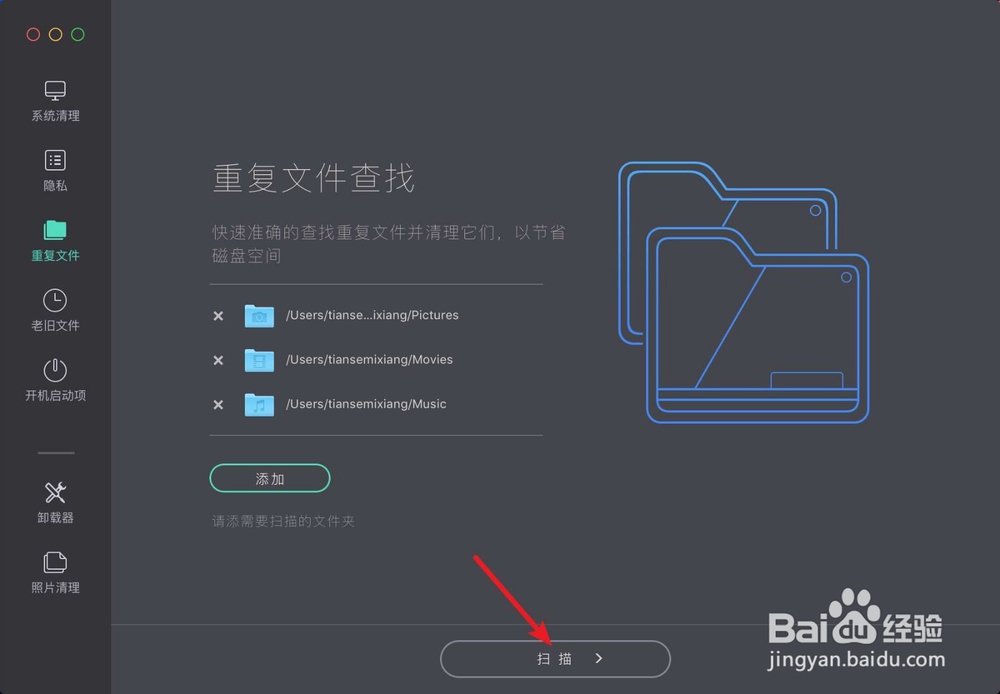
2、点击重复文件,点击添加。


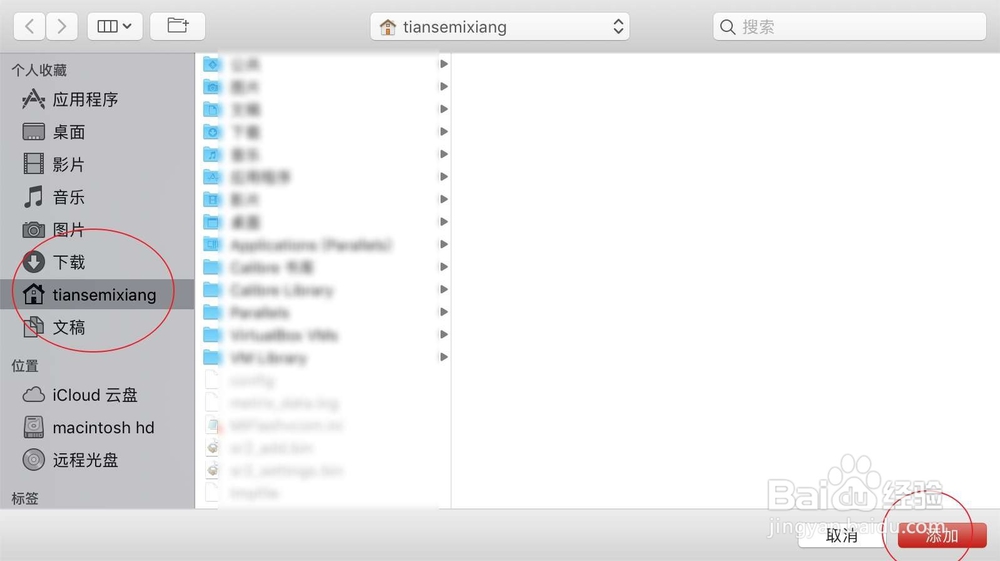
3、点击左侧的房子,选择添加,点击扫描。
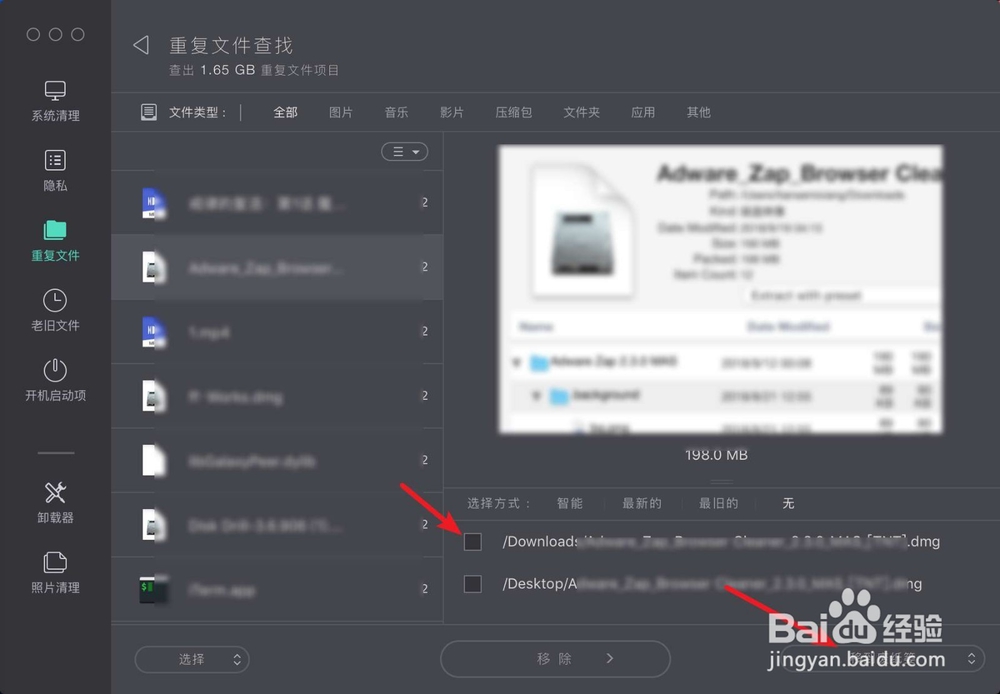
4、此时会扫描出来重复的文件,点击详情,点击左侧的重复文件,选择右侧一个重复的文件。不要同时选两个文件。


5、选择好了,点击移除到废纸篓上即可,其他的重复文件,一样操作就可以了。
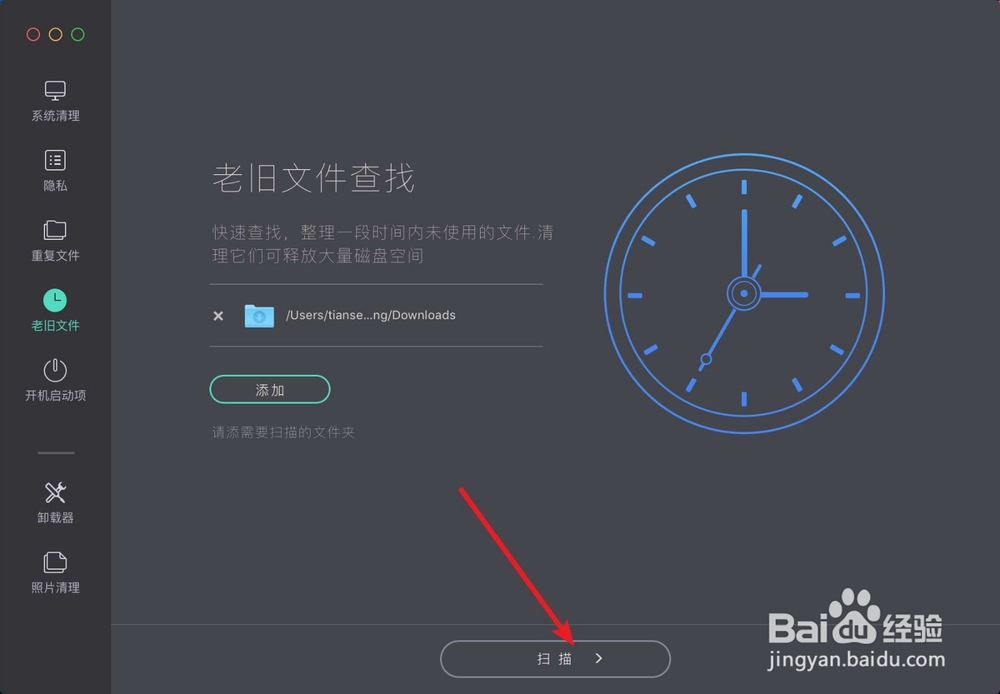
6、接着点击老旧文件,点击扫描。

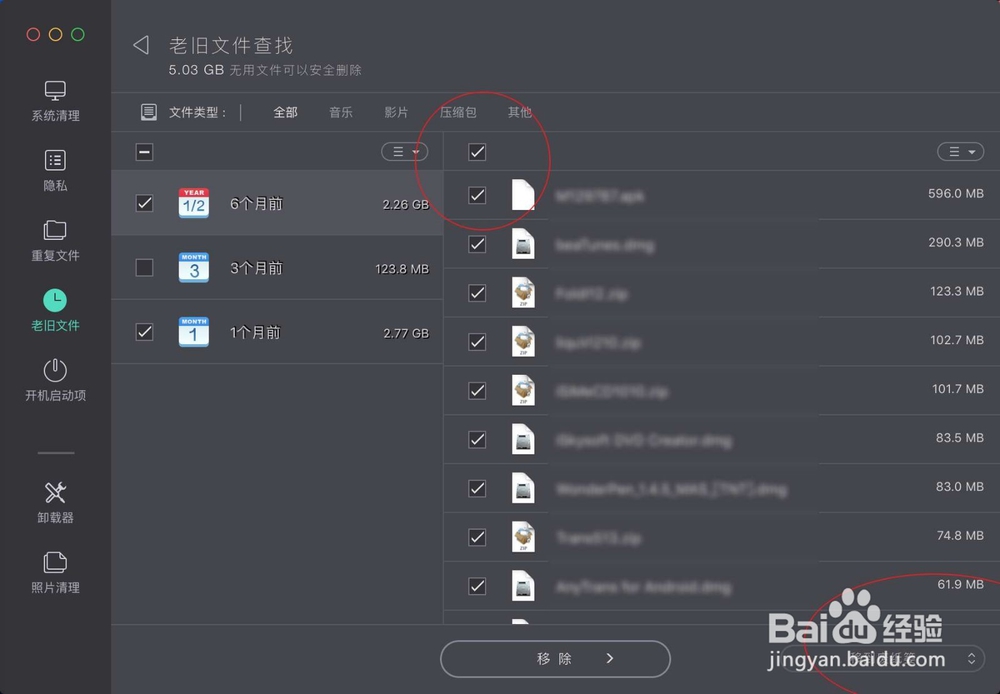
7、点击详情,然后根据月份,选择老旧的文件,然后点击√删除即可。那么就不会提示磁盘空间不足的情况。


时间:2026-04-24 04:26:26
1、点【launchpad】,点击二图安装的软件,不会安装的,则看👇的教程。
2、点击重复文件,点击添加。
3、点击左侧的房子,选择添加,点击扫描。
4、此时会扫描出来重复的文件,点击详情,点击左侧的重复文件,选择右侧一个重复的文件。不要同时选两个文件。
5、选择好了,点击移除到废纸篓上即可,其他的重复文件,一样操作就可以了。
6、接着点击老旧文件,点击扫描。
7、点击详情,然后根据月份,选择老旧的文件,然后点击√删除即可。那么就不会提示磁盘空间不足的情况。
