ppt怎么展示多个指标达成情况

 时间:2026-04-23 02:29:58

1、打开软件进入主窗口,通过ctrl+n新建演示文稿,并删除主标题和副标题两个文本框。

提示:两个标题文本框通过选中文本框边线按下delete删除。

ppt怎么展示多个指标达成情况

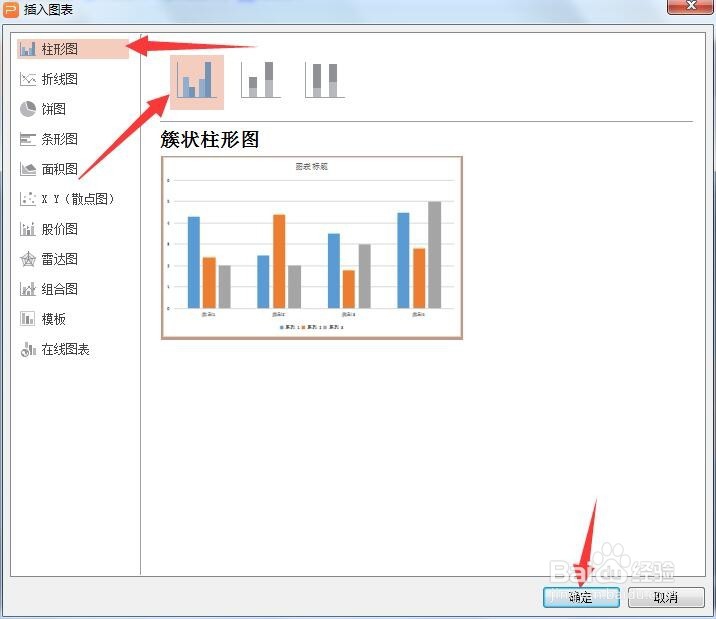
2、然后点击菜单栏插入,并点击图表。

ppt怎么展示多个指标达成情况

3、弹出插入图表窗口,我们本次以柱行图为例进行说明,且以簇状柱行图进行编辑,然后点击确定。

提示:我们也可以选择其他图标进行编辑使用。
ppt怎么展示多个指标达成情况

4、插入完成后,在图标上鼠标右击选择编辑数据。

ppt怎么展示多个指标达成情况

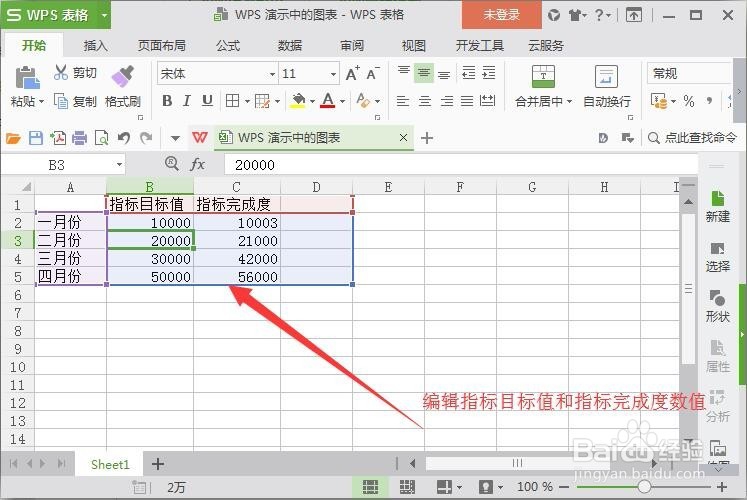
5、将系列1和系列2改为指标目标值和指标完成度,并删除系列3。

ppt怎么展示多个指标达成情况

ppt怎么展示多个指标达成情况

6、然后,将类别1、类别2、类别3、类别4更改为月份,比如一月份以此类推。

提示:如果有更多的月份指标需要填写可继续增加,并将选框覆盖到目标区域。

ppt怎么展示多个指标达成情况

ppt怎么展示多个指标达成情况

7、接着修改月份的指标目标值和指标完成度数值。

ppt怎么展示多个指标达成情况

8、编辑完成后直接关闭,返回到演示文稿中进行查看效果。

ppt怎么展示多个指标达成情况

  • PPT图表上的数据怎么显示出来
  • PPT中插入柱状-折线组合图的方法
  • PPT百分比怎么做好看
  • 如何修改PPT中图表的数据
  • PPT制作折线和柱形混合图表的操作
  • 热门搜索
    健身教练证怎么考 小孩积食怎么办 兰花怎么养才能开花 新手机怎么充电 呼叫限制怎么取消 待机时间怎么设置 流水账怎么做 怎么设置默认打印机 红血丝怎么消除 微信群里怎么拍一拍