WPS中如何使用扇形

 时间:2026-02-12 06:12:28

1、首先我们可以来打开自己所使用的WPS软件,我的是2016版的,如图

WPS中如何使用扇形

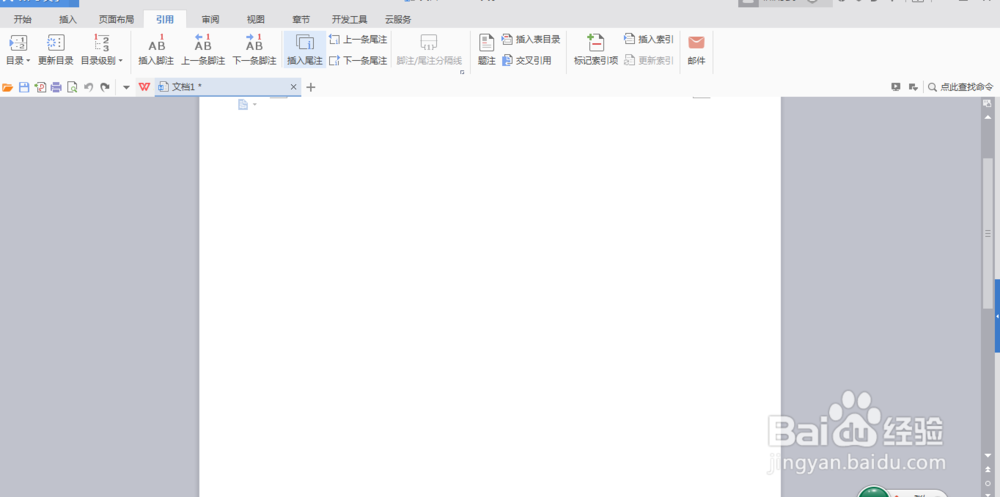
2、打开WPS以后的操作界面往往都会有所不同,但是不会影响我们的具体操作,这是因为我们使用的WPS版本不同,我的操作界面如图
WPS中如何使用扇形

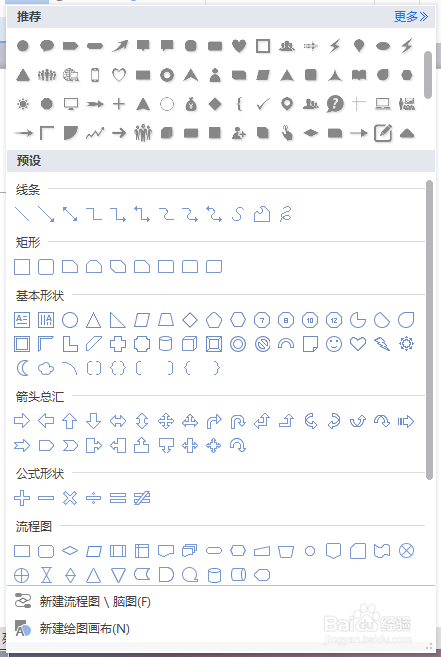
3、从最上面的操作栏中来找到插入选项,打开插入选项就可以看到形状,我们要说的这个扇形在形状中就可以看到,如图

WPS中如何使用扇形

WPS中如何使用扇形

WPS中如何使用扇形

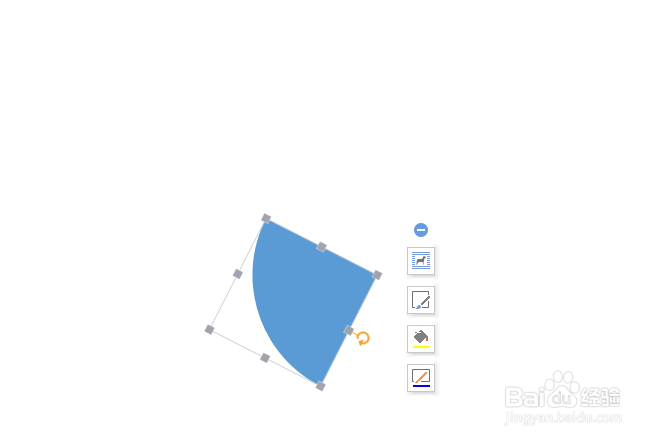
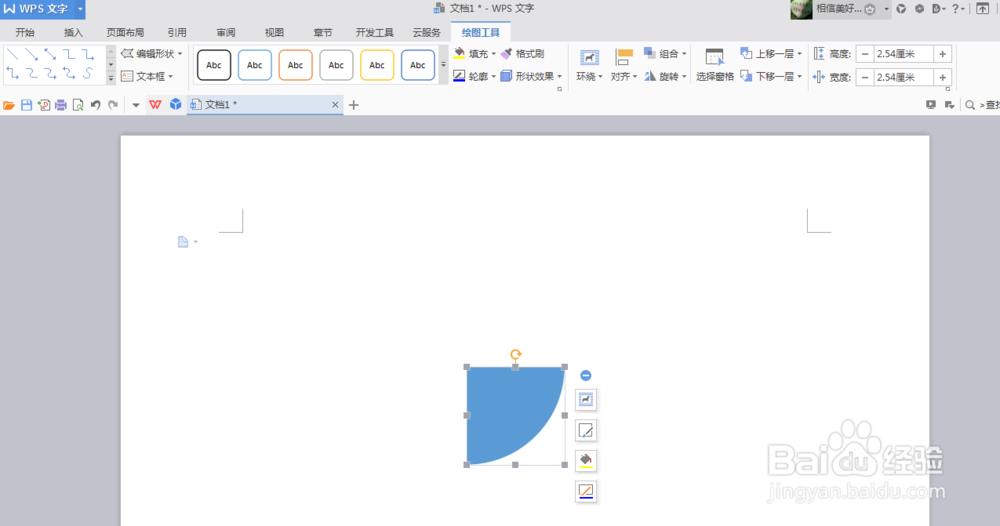
4、找到扇形,并选择好扇形以后,在WPS的操作界面中点击鼠标左键,这样就会出现扇形了,如图
WPS中如何使用扇形

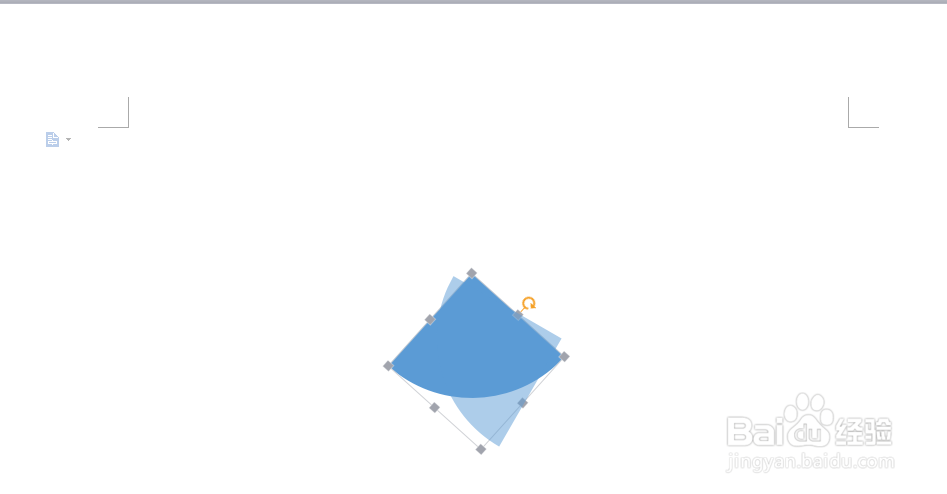
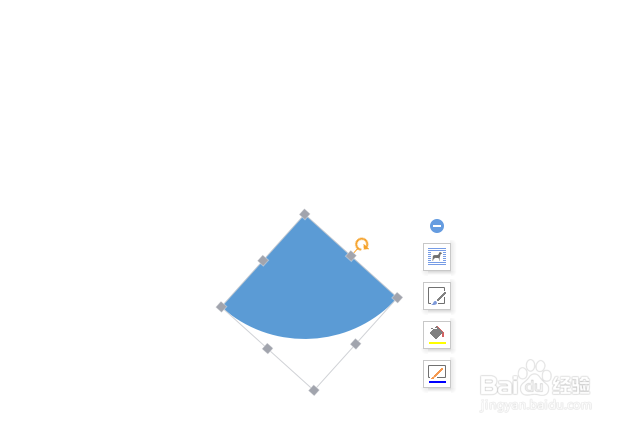
5、扇形我们在使用的时候,如果角度不合适,可以简单调节一下角度,在图形上面有一个圆弧箭头,点击这个箭头就可以调整扇形的角度,如图
WPS中如何使用扇形

WPS中如何使用扇形

WPS中如何使用扇形

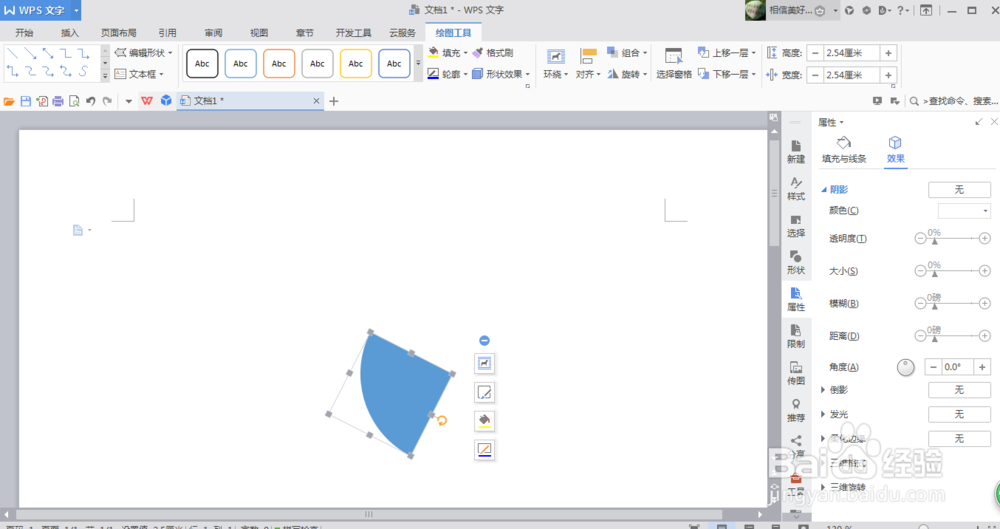
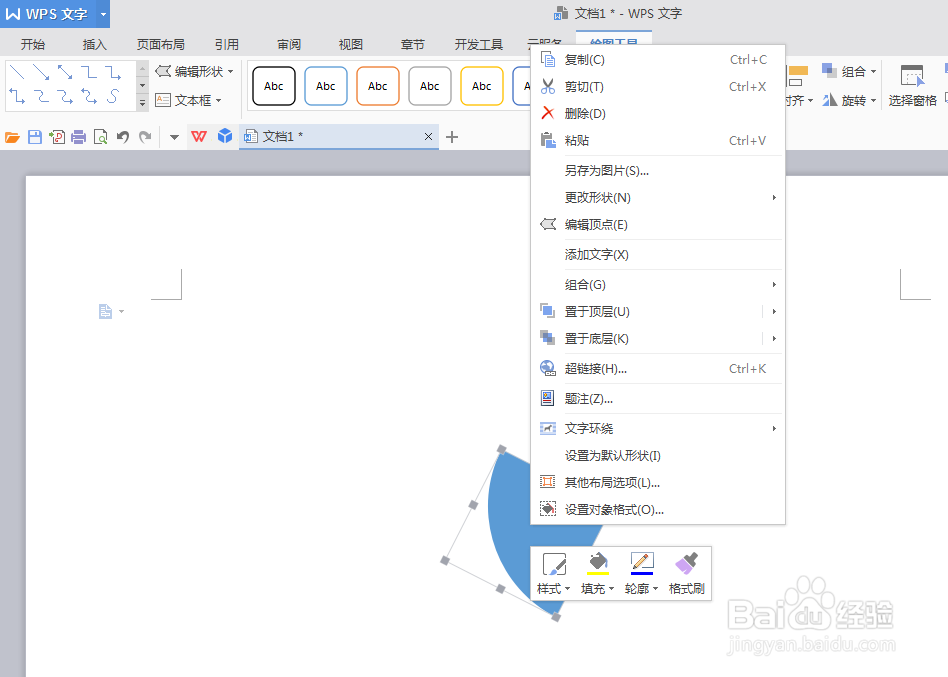
6、我们还可以设置图形的格式,在图形上点击鼠标左键,选择最后一项设置对象格式,然后就会出现右侧的操作栏,如图
WPS中如何使用扇形

WPS中如何使用扇形

  • WPS文字怎样在文档中插入扇形
  • WPS表格中怎样制作圆环图
  • 如何给wps演示中图形添加“扇形展开”
  • wps文字中怎么绘制一个“圆柱形”图形
  • excel2013中如何调整复合饼形图的大小
  • 热门搜索
    惊讶的意思 关切的意思 cf荣誉点有什么用 登山杖什么牌子好 断壁残垣的意思 粒子束武器是指什么武器 涔涔的意思 争执的意思 store是什么意思 充气娃娃什么意思