1、开启MPLAB后,选择脂购菜单栏上的工具->插件选项,如图所示;

2、点击后,可以看到图中弹出的窗口,选择可用插件选项,如图所示;

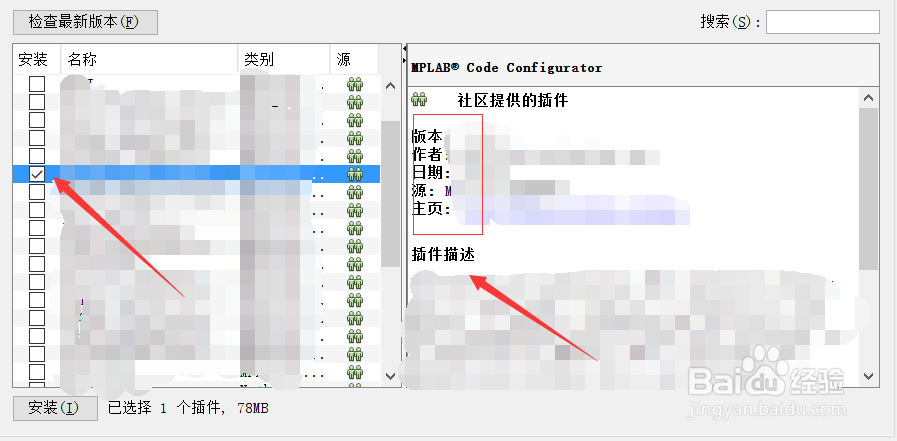
3、进入后,在图中寻找你王瞧所需要插件,选择后点击左侧的安装即可,可以在右侧查看到软件的具体信息,如图所示;
4、点击安装后,点击下一步,如图所示;

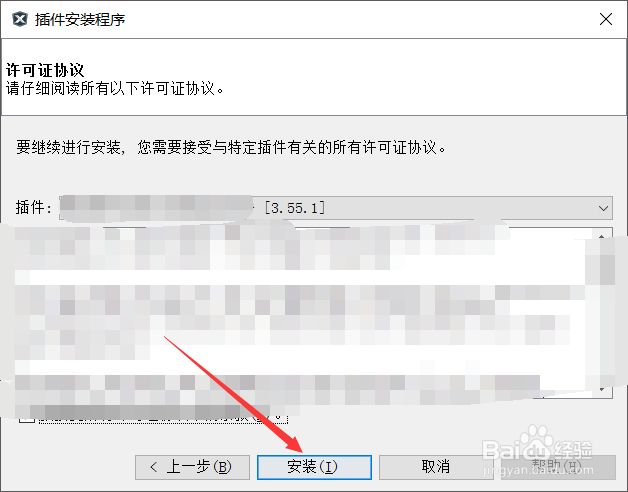
5、点击同意后,安装即可,等待片刻,如图所示;
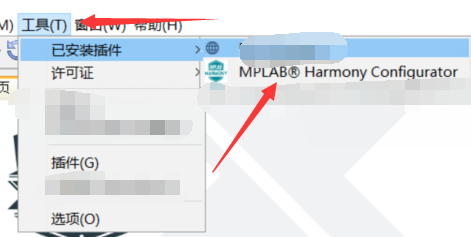
6、安装完成后,需要重启我们的软件,重启后就可以在工各海诉具窗口已安装插件中查看到我们的插件了,如图所示。
时间:2026-05-13 00:03:12
1、开启MPLAB后,选择脂购菜单栏上的工具->插件选项,如图所示;
2、点击后,可以看到图中弹出的窗口,选择可用插件选项,如图所示;
3、进入后,在图中寻找你王瞧所需要插件,选择后点击左侧的安装即可,可以在右侧查看到软件的具体信息,如图所示;
4、点击安装后,点击下一步,如图所示;
5、点击同意后,安装即可,等待片刻,如图所示;
6、安装完成后,需要重启我们的软件,重启后就可以在工各海诉具窗口已安装插件中查看到我们的插件了,如图所示。
