1、打开EXCEL表格,在视图中取消勾选网格线。

2、在插入栏中选择形状,点击矩形。

3、按shift键插入一个正方形的矩形,设置边框为无轮廓。

4、复制出2个矩形,全选3个矩形,选择对齐下面的顶端对齐、横向分布。

5、全选3个矩形,然后按CTRL键向下拖动复制,这样就出现9个矩形。

6、按CTRL+A全选9个矩形,鼠标右键点击组合。

7、鼠标右键选择设置形状格式。

8、在弹出的右边窗口中,选择图片填充,选择插入图片来自文件。
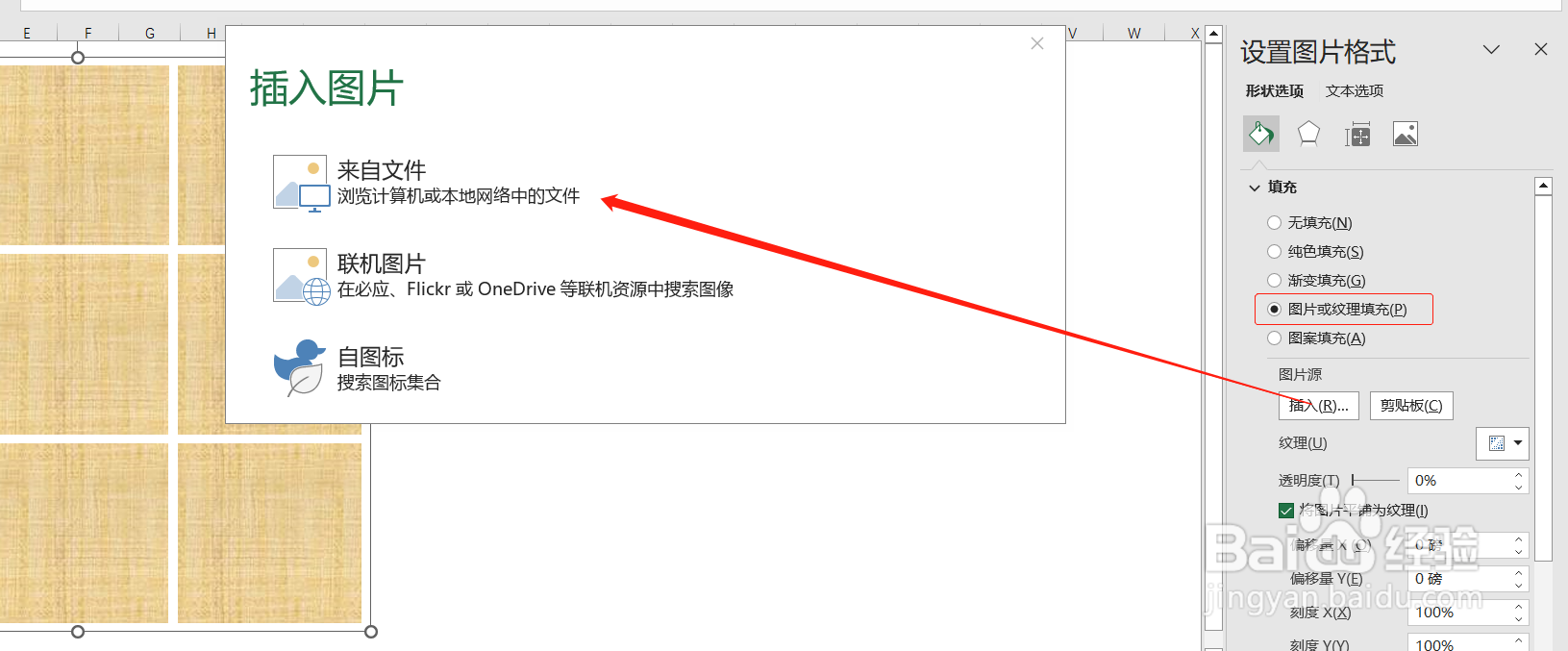
9、选择需要的图片插入填充,这样九宫格图片制作完成。

时间:2026-04-26 00:45:47
1、打开EXCEL表格,在视图中取消勾选网格线。
2、在插入栏中选择形状,点击矩形。
3、按shift键插入一个正方形的矩形,设置边框为无轮廓。
4、复制出2个矩形,全选3个矩形,选择对齐下面的顶端对齐、横向分布。
5、全选3个矩形,然后按CTRL键向下拖动复制,这样就出现9个矩形。
6、按CTRL+A全选9个矩形,鼠标右键点击组合。
7、鼠标右键选择设置形状格式。
8、在弹出的右边窗口中,选择图片填充,选择插入图片来自文件。
9、选择需要的图片插入填充,这样九宫格图片制作完成。
