Word如何插入页眉和页脚

 时间:2026-04-22 11:32:16

1、将光标定位于要插入页眉和页脚的节中。

Word如何插入页眉和页脚

2、在菜单栏中选择【插入】选项卡并找到【页眉和页脚】栏。

Word如何插入页眉和页脚

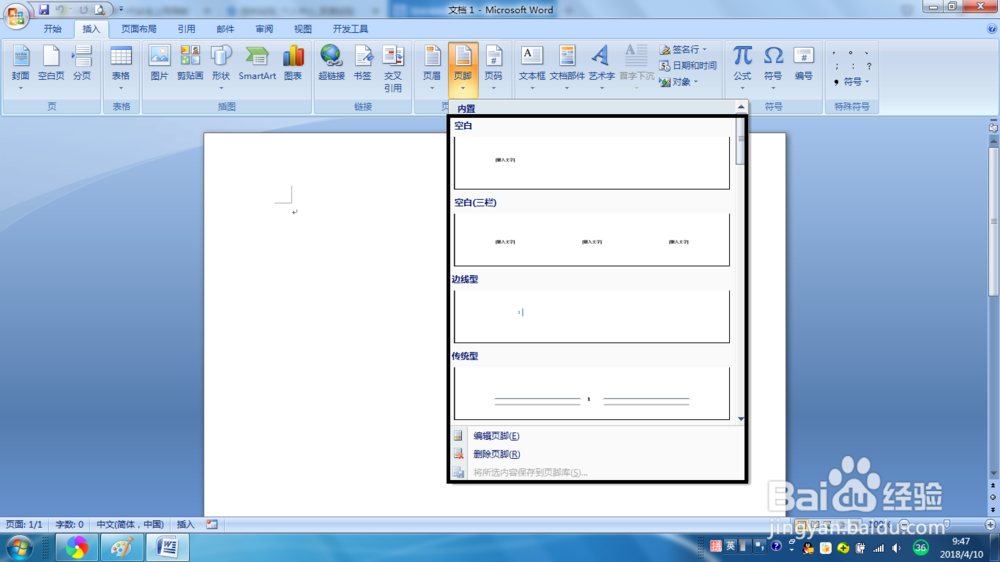
3、在这版本页眉和页脚是分别的,如果想设置【页眉】的话就点击【页眉】按钮,如果想设置【页脚】的话就点击【页脚】按钮。

Word如何插入页眉和页脚

4、这里小编想设置【页脚】,这时就点击【页脚】按钮,并会弹出下拉选项框。在下拉条有很多类型的【页脚】看你自己的选择了。
Word如何插入页眉和页脚

5、选好后这时在文档编辑中的【页脚】出现效果了。

Word如何插入页眉和页脚

6、这时有显示一闪一闪的光标即可输入自己想要的文字或页数。

Word如何插入页眉和页脚

7、然后在【设计】选项卡中工具栏的点击【关闭页眉和页脚】按钮即可。

Word如何插入页眉和页脚

  • 如何做才能帮助你得到他人信任?
  • EXCEL:如何快速输入当前日期和时间
  • 徐州 旅游攻略
  • 新东方推荐的背单词方法:词根记忆之
  • 如何调节PPT的显示比例
  • 热门搜索
    末影龙怎么打 竣工图怎么画 个人贷款怎么贷 天津中医药大学怎么样 神舟电脑怎么样 现代伊兰特怎么样 爱奇艺会员怎么登陆 辉腾怎么样 头发爱出油怎么办 开机动画怎么设置