1、首先确保你的单元格文字是居中 下图对齐居中

2、其次这里我们设置居中后无法占据整个单元格

3、可以右击设置单元格格式
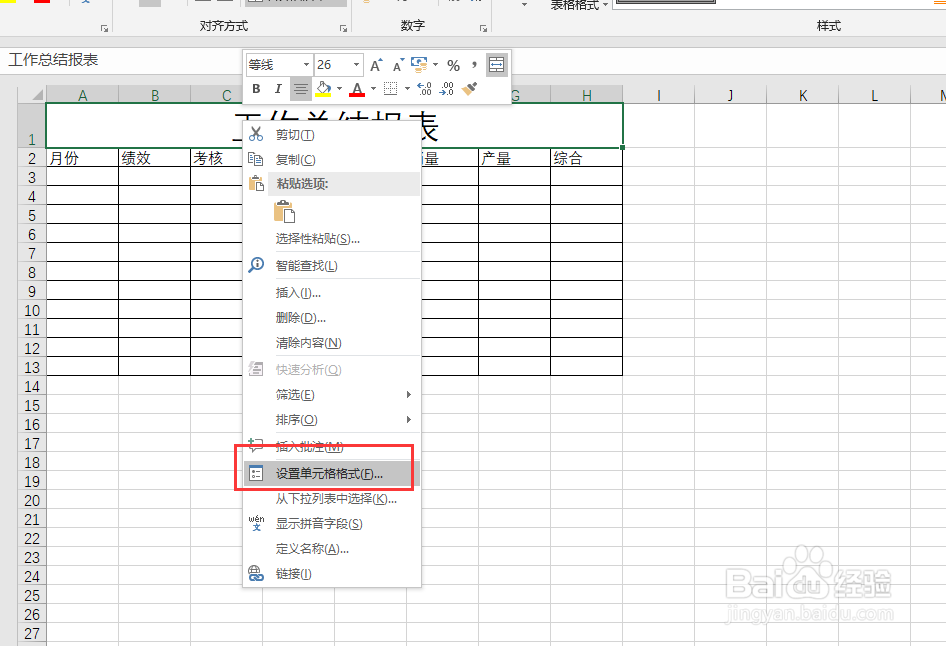
4、点击对齐方式中的分散对齐

5、如果调试结果如下图所示

6、重新设置单元格式 点击缩进距离 设置10 或者8

7、设置完毕如下所示

时间:2026-04-22 02:48:23
1、首先确保你的单元格文字是居中 下图对齐居中
2、其次这里我们设置居中后无法占据整个单元格
3、可以右击设置单元格格式
4、点击对齐方式中的分散对齐
5、如果调试结果如下图所示
6、重新设置单元格式 点击缩进距离 设置10 或者8
7、设置完毕如下所示
