1、先在Word文档中输入选择题的题目
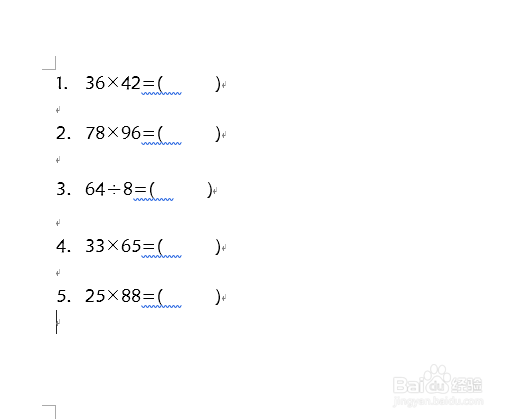
2、点击【插入】-【表格】,在题目的下方插入表格(根据实际题型答案的不同插入不同的表格)

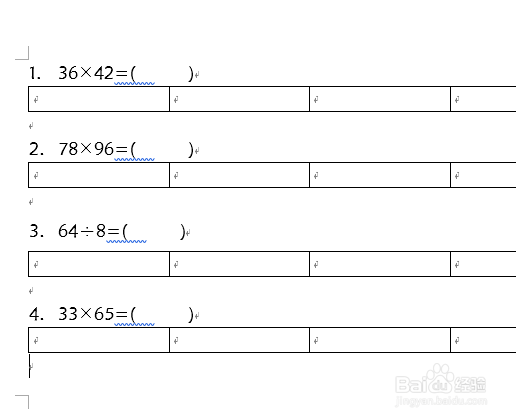
3、然后就是在插入的表格中输入选择题的答案选项
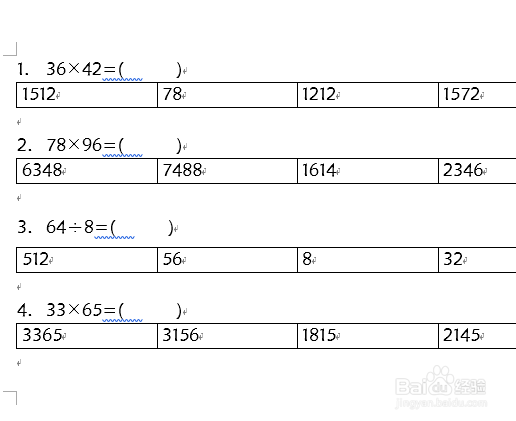
4、接下来鼠标要先选中表格
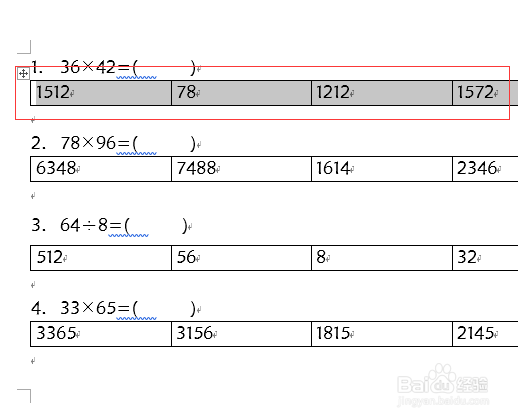
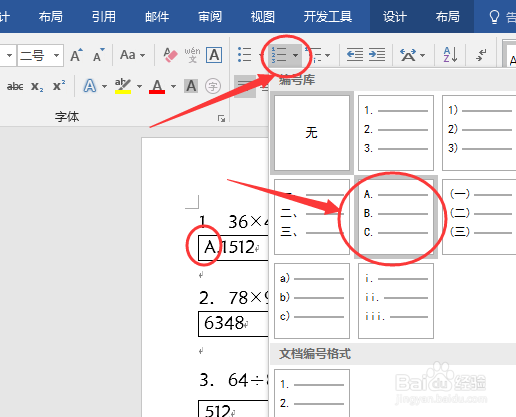
5、点击【开始】选项卡中的【编号】,为表格中的答案选项添加编号

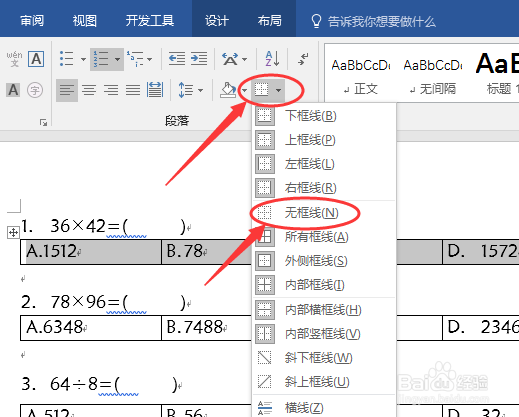
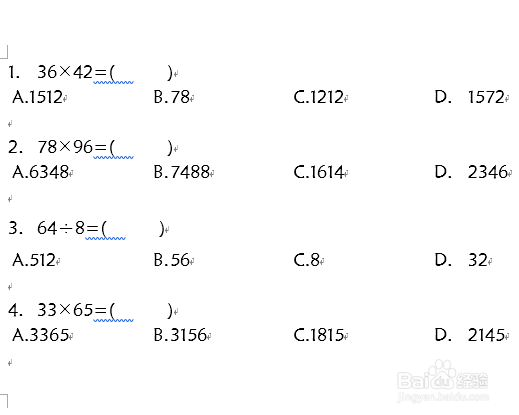
6、最后只要选中表格,然后点击【开始】-【段落】-【边框】,选择【无框线】即可
时间:2026-04-21 16:31:27
1、先在Word文档中输入选择题的题目
2、点击【插入】-【表格】,在题目的下方插入表格(根据实际题型答案的不同插入不同的表格)
3、然后就是在插入的表格中输入选择题的答案选项
4、接下来鼠标要先选中表格
5、点击【开始】选项卡中的【编号】,为表格中的答案选项添加编号
6、最后只要选中表格,然后点击【开始】-【段落】-【边框】,选择【无框线】即可
