不打开Excel即能预览工作簿内容

 时间:2024-10-12 07:23:03

不打开Excel即能预览工作鲋蕃罔剂簿内容,可以通过两种方法实现:①在资源管理器的预览窗口中预览Excel表格内容;②利用Excel文件的部分内容作为文件图标Logo。更多Excel问题,参考如下教程:

不打开Excel即能预览工作簿内容

工具/原料

不打开Excel即能预览工作簿内容

1、预览窗口实现不打开Excel即能预览工作簿内容

1、打开资源管理器的预览窗口。首先在资源管理器顶部菜单栏“查看”选项卡下选中“预览窗格”,这时候资源管理器右侧会出现一个供文件预览内容的侧栏,选中一个文件,即可预览其内容。

不打开Excel即能预览工作簿内容

2、切换预览工作表。点击其它Excel工作表或者其它类型的文件,即可快速切换至其它文件的快速预览。

不打开Excel即能预览工作簿内容

3、复制预览窗口中的内容。资源管理器右侧边栏中的预览内容可以通过鼠标框选,然后右键复制,将内容快速复制出来。更多工作生活问题,参考如下教程:

不打开Excel即能预览工作簿内容

2、文件图标实现不打开Excel即能预览工作簿内容

1、点击软件的“文件”。首先点击Excel软件左上角的“文件”按钮,进入Excel文件管理系统界面。

不打开Excel即能预览工作簿内容

2、选择保存路径。在Excel文件管理系统界面中点击左侧“另存为”,选择一个路径打开“另存为”的资源管理器界面。

不打开Excel即能预览工作簿内容

3、勾选“保存缩略图”。在“另存为”的资源管理器界面,勾选下方的“保存缩略图”,点击“保存”。

不打开Excel即能预览工作簿内容

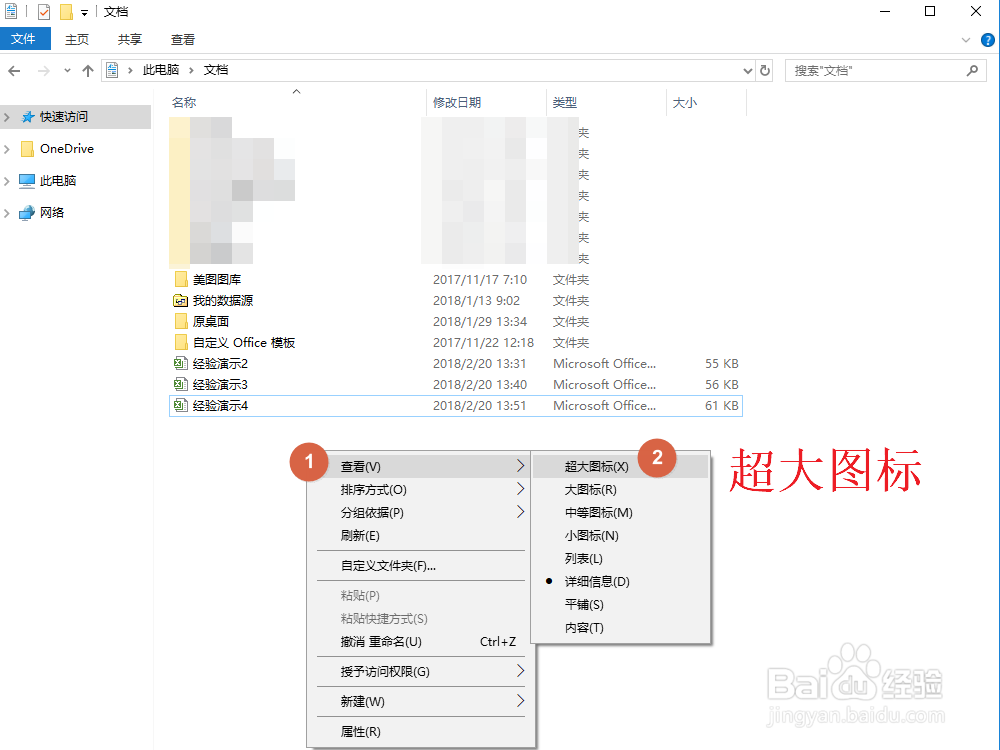
4、超大图标查看文件。在资源管理器中右键选择“查看(V)”→“超大图标(X)”。

不打开Excel即能预览工作簿内容

5、完成通过文件Logo图标预碎茯钍婵览Excel内容。现在,找到资源管理器中的文件图标,即可看到Excel文件的局部内容。更多工作生活问题,参考如下教程:

不打开Excel即能预览工作簿内容
  • excel表格如何制作导航目录和返回超链接
  • 超级表格转换成普通表格的方法
  • 办公excel子表格批量处理实用方法
  • excel中,工作簿汇总如何批量处理?
  • 使用Excel时,如何批量删除单选框
  • 热门搜索
    投屏怎么连接电视 怎么查话费 潍坊怎么读 中华鲎怎么读 血小板低怎么办 我的世界怎么输入指令 c盘怎么清理 鸡肉怎么炒好吃 无骨雨刷怎么安装 电子简历怎么做