910S5J系列如何删除创建的电源计划?(Win8.1)

 时间:2024-10-18 09:08:54

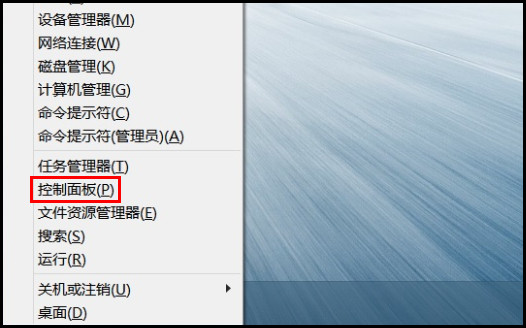
1、在桌面模式下右键单击左下角的【开始】。

910S5J系列如何删除创建的电源计划?(Win8.1)

2、选择【控制面板】。

910S5J系列如何删除创建的电源计划?(Win8.1)

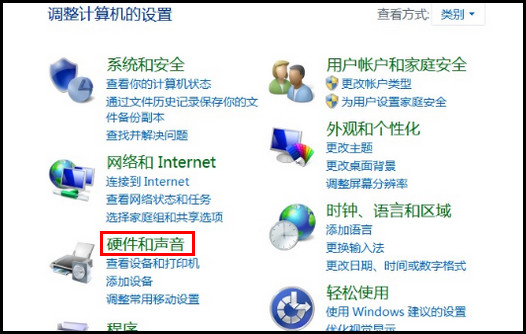
3、选择【硬件和声音】。

910S5J系列如何删除创建的电源计划?(Win8.1)

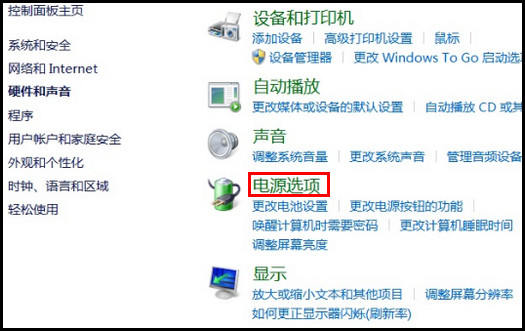
4、选择【电源选项】。

910S5J系列如何删除创建的电源计划?(Win8.1)

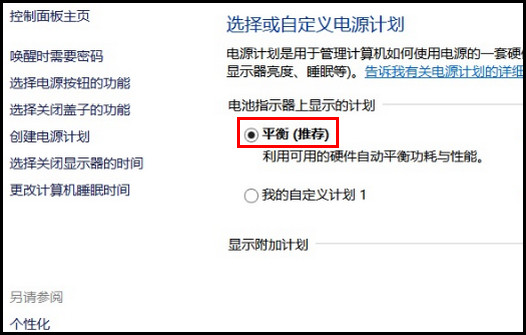
5、 如果活动计划是要删除的计划,需更改一个不同的计划成为活动计划(此处更改为“平衡”)。
910S5J系列如何删除创建的电源计划?(Win8.1)

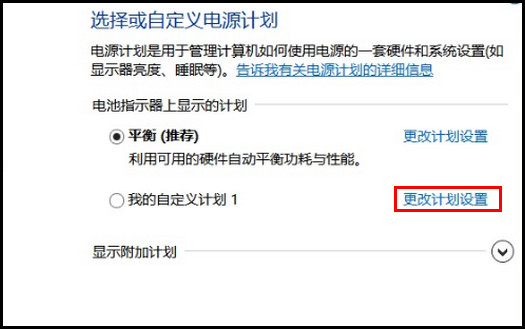
6、 在需要删除的计划右侧(此处以“我的自定义计划1”为例),单击【更改计划设置】。
910S5J系列如何删除创建的电源计划?(Win8.1)

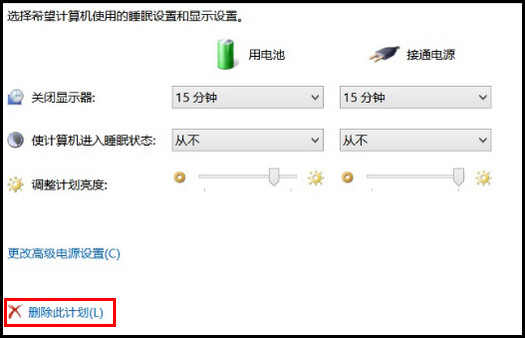
7、选择【删除此计划】。

910S5J系列如何删除创建的电源计划?(Win8.1)

8、 在出现的提示中,单击【确定】即可。

910S5J系列如何删除创建的电源计划?(Win8.1)
  • windows7系统下创建和删除电源计划
  • windows7如何创建和使用电源计划
  • 如何删除电脑系统中创建的电源计划
  • win10怎么删除自定义的电源计划
  • Win10系统怎么删除我的自定义电源计划
  • 热门搜索
    白杨树的特点 帕劳旅游 qq群怎么创建 氟康唑片怎么吃 呼伦贝尔旅游包车 日本旅游攻略 新社保卡怎么激活 小米盒子怎么连接电脑 天台山旅游攻略 稻城亚丁旅游攻略