1、若想该选中区域每隔一行增加两行可以这么做。选中我们所要复制的区域。

2、然后点击方方格子这个工具箱。

3、在工具栏中找到“新增插入”
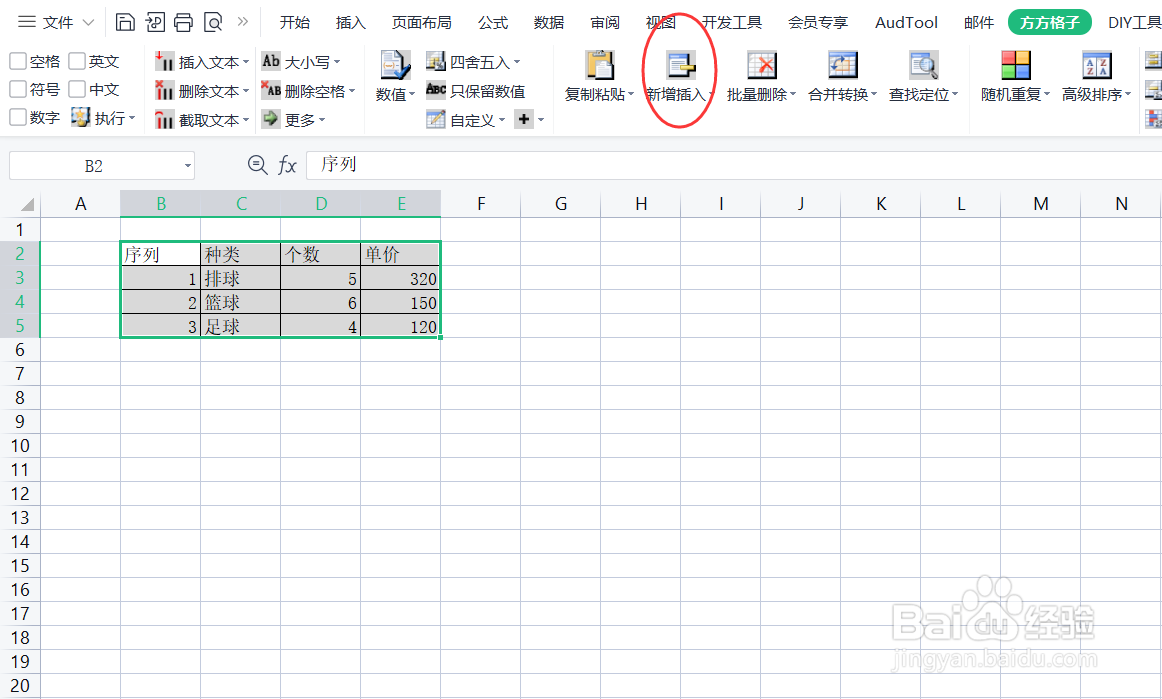
4、在“新增插入”中,找到”插入N行“。

5、然后弹出”插入N行“的窗口,选择”间隔“,选择间隔1,行数2。

6、点击确认之后,行数就增加完成。

时间:2026-04-24 01:12:57
1、若想该选中区域每隔一行增加两行可以这么做。选中我们所要复制的区域。
2、然后点击方方格子这个工具箱。
3、在工具栏中找到“新增插入”
4、在“新增插入”中,找到”插入N行“。
5、然后弹出”插入N行“的窗口,选择”间隔“,选择间隔1,行数2。
6、点击确认之后,行数就增加完成。
