1、首先我们打开cad

2、接着我们画两条垂直相交的直线。如图所示:
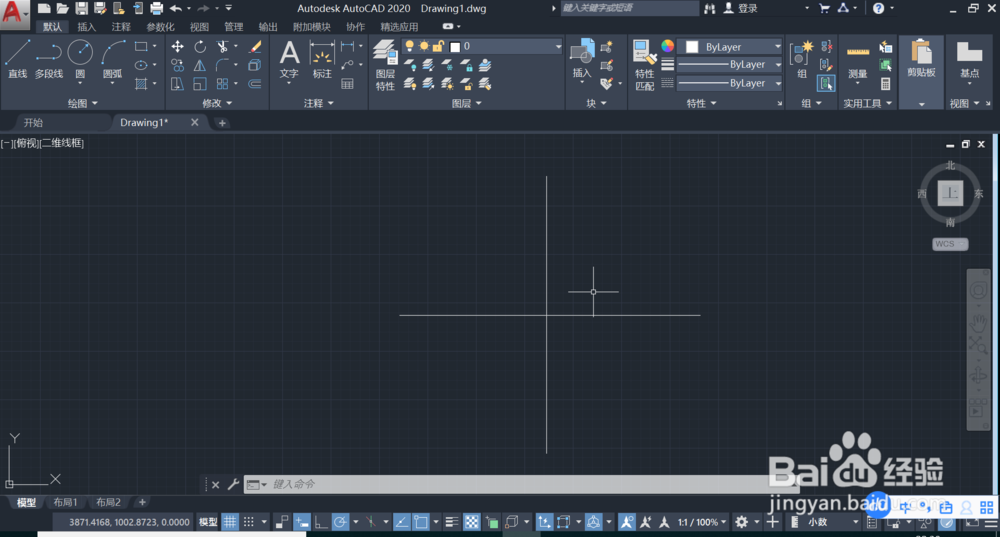
3、然后我们在以这两条线的相交点为圆心一个画r300的圆,一个r600的圆,如图所示:

4、画好两个圆之后,我们通过剪切空格空格剪切,把多余的线剪掉。如图所示:


5、接着我们画两头的坡口,我们用直线工具在两条弧线的端部画两条直线,接着我们用偏移命令《o》向内偏移闭合线15cm,这时就出现了坡口的厚度了。如图所示:

6、接着我们就用直线命令画斜线与闭合线成45度夹角,一般坡口的都是45度,如图所示:

7、画好之后,我们就可以把多余的线段都剪掉,接完成啦。如图所示:

1、打开CAD
画出相交线
在交点画出两个圆
剪切多余的线
画出坡口
剪切多余的线
完成
