解决office2016打开卡顿、缓慢方法

 时间:2026-02-12 23:18:41

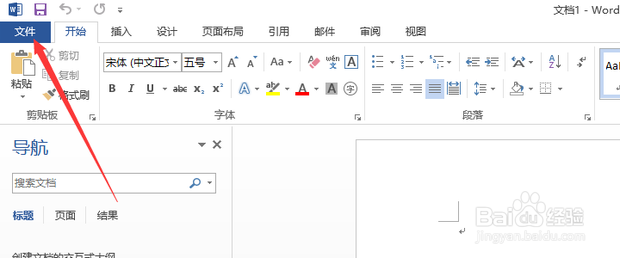
1、点击文件。

解决office2016打开卡顿、缓慢方法

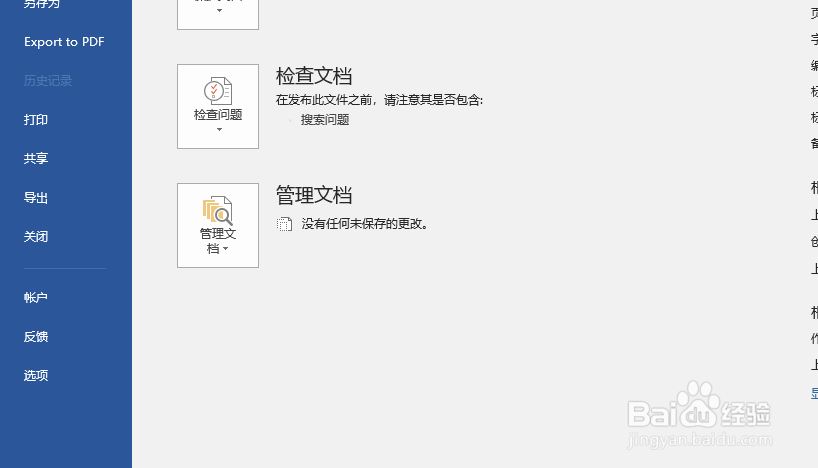
2、点击选项。

解决office2016打开卡顿、缓慢方法

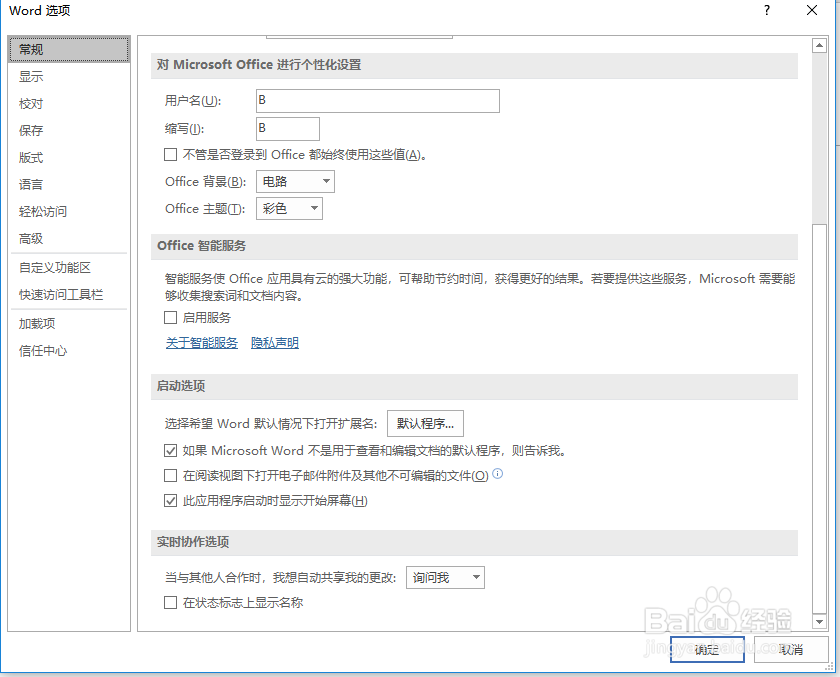
3、点击常规。取消勾选“此应用程序启动时显示开始屏幕”。

解决office2016打开卡顿、缓慢方法

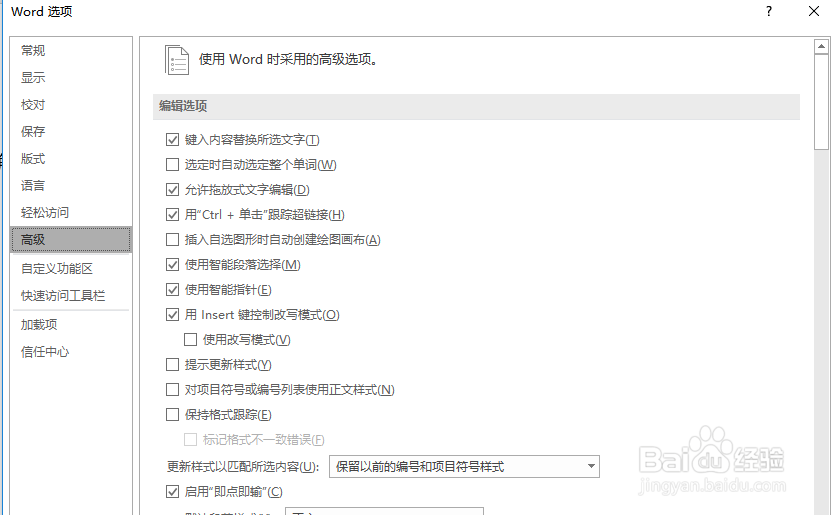
4、点击高级。

解决office2016打开卡顿、缓慢方法

5、找到常规设置。取消勾选“打开时更新自动链接”。

解决office2016打开卡顿、缓慢方法

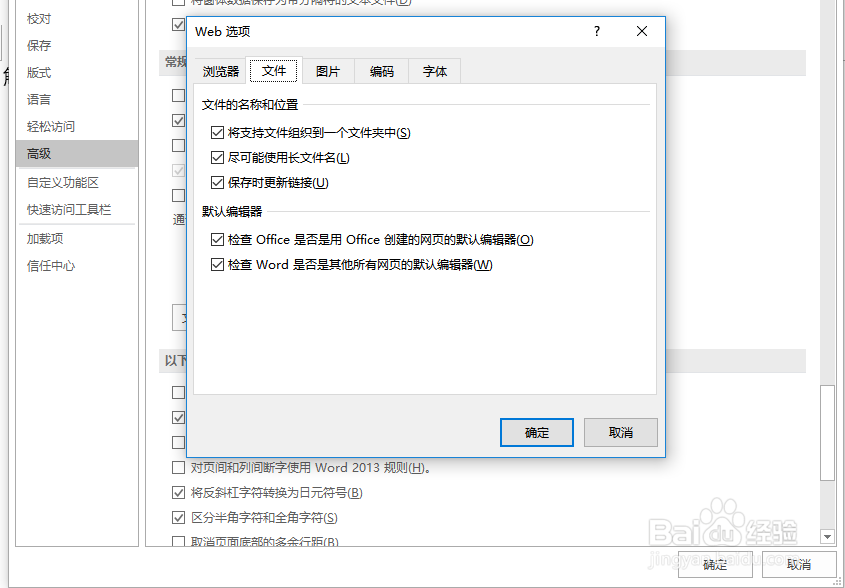
6、点击Web选项。

解决office2016打开卡顿、缓慢方法

7、点击文件。取消勾选“保存时更新链接”和“检查office是否是用office创建的网页的默认编辑器”即可。
解决office2016打开卡顿、缓慢方法

1、点击文件。点击选项。点击常规。取消“此应用程序启动时显示开始屏幕”选择。点击高级。找到常规设置。取消勾选“打开时更新自动链接”。点击Web选项。点击文件。取消勾选“保存时更新链接”和“检查office是否是用office创建的网页的默认编辑器”即可。

  • 解决office2016打开卡顿、缓慢方法?
  • 解决office2016打开卡顿、缓慢方法
  • 如何解决office2016打开卡顿的问题
  • 解决office2016打开卡顿、缓慢方法
  • Win10 edge浏览器新建标签页如何设置为空白页面
  • 热门搜索
    ppt背景怎么设置 怎么改 皮肤过敏了怎么办 淘宝怎么申请退货 动物英语怎么说 whale怎么读 皇派门窗怎么样 微信怎么删人 热伤风怎么办 平安银行贷款怎么贷