outlook 邮箱规则设置

 时间:2026-02-12 10:52:51

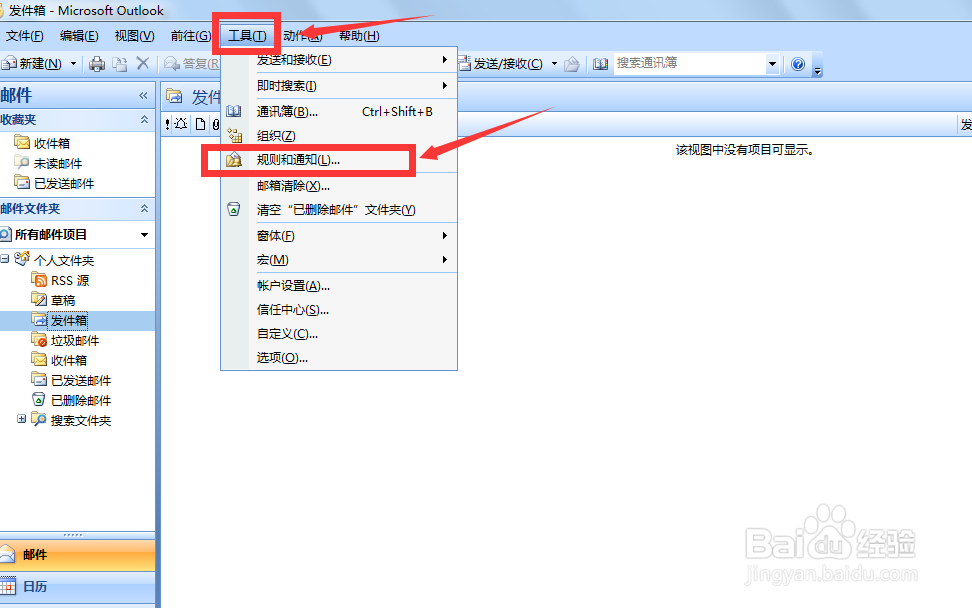
1、打开outlook邮箱首页,在顶部工具中找到规则和通知
outlook 邮箱规则设置

2、我们在电子邮件规格下先新建一个规则。

outlook 邮箱规则设置

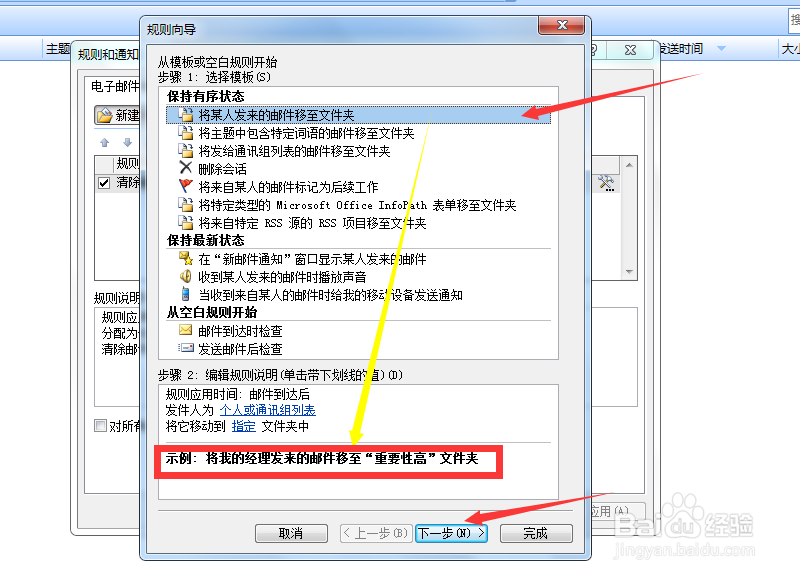
3、我们需要选择一个模板,每点击一个模板,底下就会有相应的说明,然后下一步。
outlook 邮箱规则设置

4、然后选择一些规则条件,比如标记重要等等,这里可以多选,然后下一步。

outlook 邮箱规则设置

5、如果你发现出现跳出一个设置对话框,只需要点击带划线的文字进行设置即可。

outlook 邮箱规则设置

6、接下来有两个下一步,因为每个人的勾选设置是不同的,所以小编都直接下一步操作了。

outlook 邮箱规则设置

outlook 邮箱规则设置

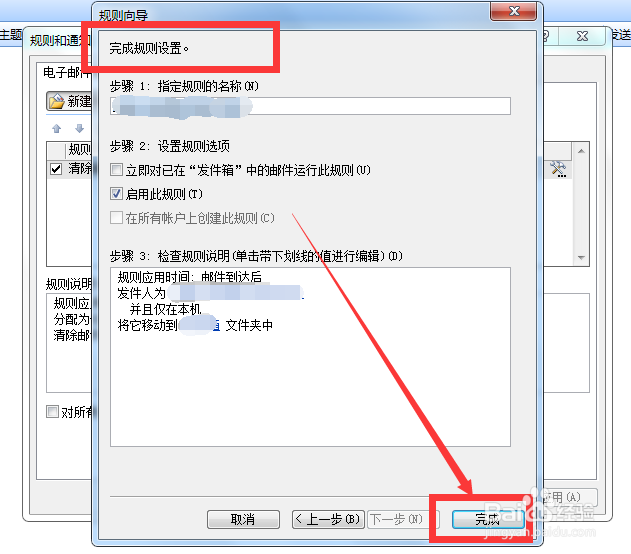
7、最后完成规则设置后,直接点击右下角完成即可。当然,你还可以上一步返回修改。
outlook 邮箱规则设置

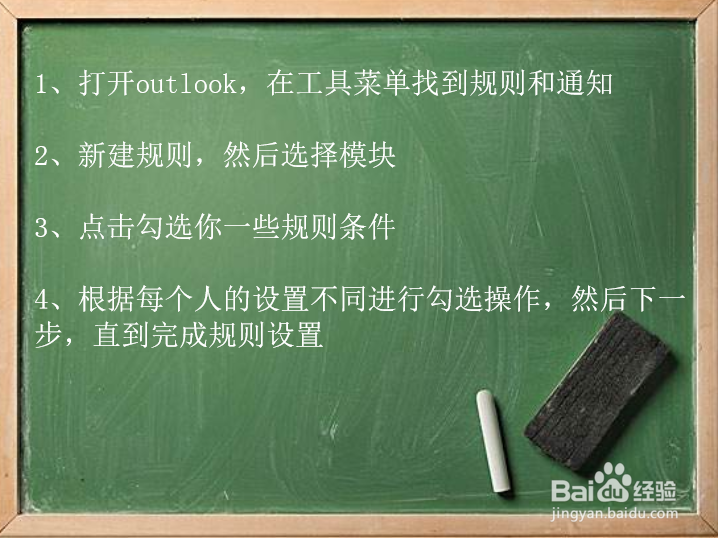
1、打开outlook,在工具菜单找到规则和通知

2、新建规则,然后选择模块

3、点击勾选你一些规则条件

4、根据每个人的设置不同进行勾选操作,然后下一步,直到完成规则设置
outlook 邮箱规则设置

  • Outlook怎样设置默认字体
  • outlook怎么创建文件夹
  • outlook如何根据发件人进行高效搜索
  • Outlook如何设置收到邮件自动存到指定文件夹?
  • outlook怎样设置自动转发
  • 热门搜索
    飞鹤奶粉怎么样 跖疣怎么读 银行卡怎么注销 鸭蛋的做法大全 葛根粉怎么吃 鲎怎么读 同型半胱氨酸高是怎么回事 花怎么折 痛经怎么办缓解疼痛 湮怎么读