Win10笔记本双显卡怎么切换 在哪里设置独立显卡

 时间:2026-02-14 10:09:55

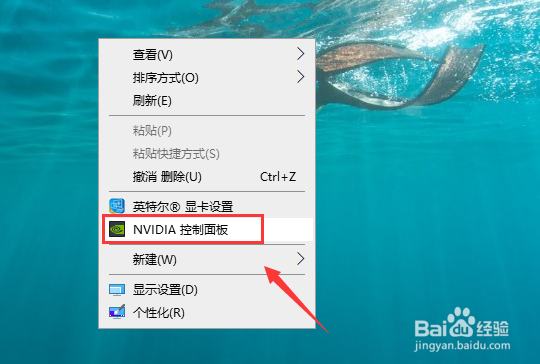
1、电脑默认情况下都是使用集成显卡,但是我们可以强制启用独立显卡,首先桌面空白处右键单击,选中Nvidia控制面板,如下图所示
Win10笔记本双显卡怎么切换 在哪里设置独立显卡

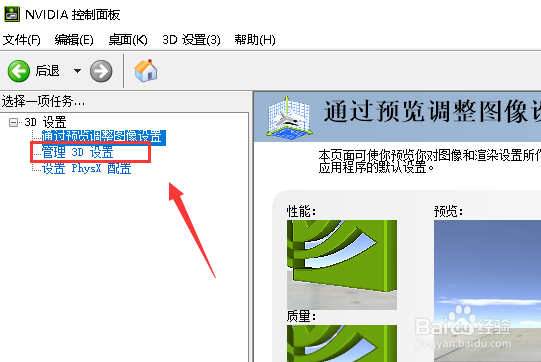
2、进入Nvidia控制面板,点击管理3D设置,如下图所示

Win10笔记本双显卡怎么切换 在哪里设置独立显卡

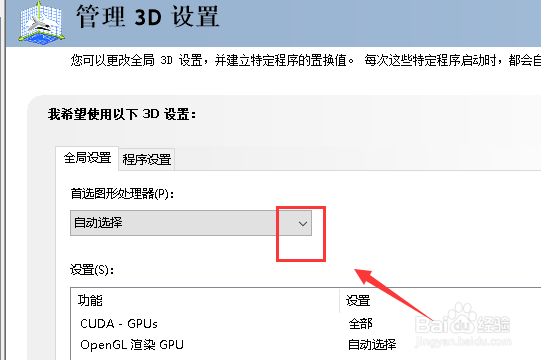
3、管理3D设置界面点击首选图像处理器后面的箭头,如下图所示

Win10笔记本双显卡怎么切换 在哪里设置独立显卡

4、下拉菜单中点击nvidia高性能处理器,如下图所示

Win10笔记本双显卡怎么切换 在哪里设置独立显卡

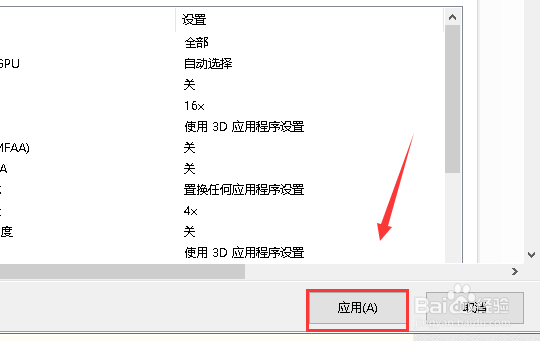
5、设置成功,点击应用,如下图所示

Win10笔记本双显卡怎么切换 在哪里设置独立显卡

6、接下来我们来演示怎么强制开启独立显卡,桌面右键单击此电脑--属性,如下图所示

Win10笔记本双显卡怎么切换 在哪里设置独立显卡

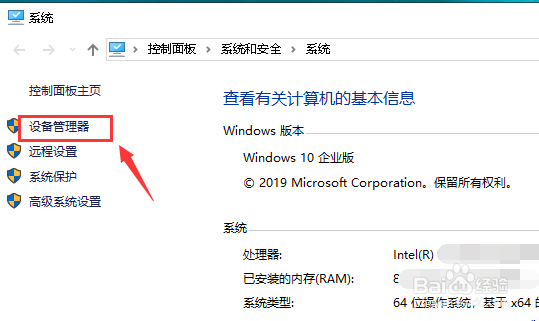
7、属性面板点击设备管理器,如下图所示

Win10笔记本双显卡怎么切换 在哪里设置独立显卡

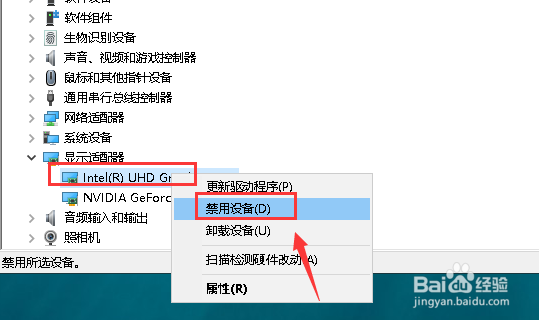
8、设备管理器界面展开显示适配器,如下图所示

Win10笔记本双显卡怎么切换 在哪里设置独立显卡

9、右键单击集成显卡,选中禁用,如下图所示

Win10笔记本双显卡怎么切换 在哪里设置独立显卡

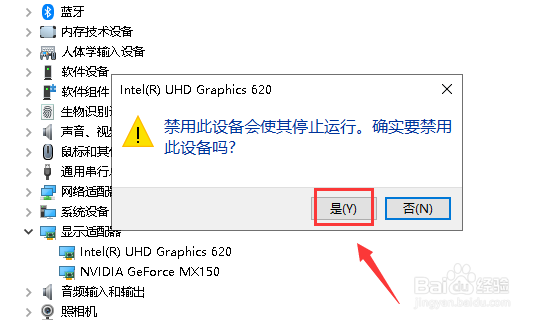
10、系统提示设备将停用,点击是,这样集成显卡被禁用,就强制启用独立显卡了,如下图所示
Win10笔记本双显卡怎么切换 在哪里设置独立显卡

  • 英特尔核芯显卡托盘图标不见了怎么办
  • win10如何给电脑配置IPV6的地址?
  • 电脑711最快解决方法
  • Win10怎么卸载Cortana小娜
  • win7怎么查看软件的数字签名
  • 热门搜索
    上引号下引号怎么打 七彩虹主板怎么样 烂嘴角怎么治 电脑怎么玩手游 婴儿缺铁怎么补 家里wifi网速慢怎么办 施巴婴儿用品怎么样 无线话筒怎么用 羊肚怎么洗 梅艳芳怎么死的