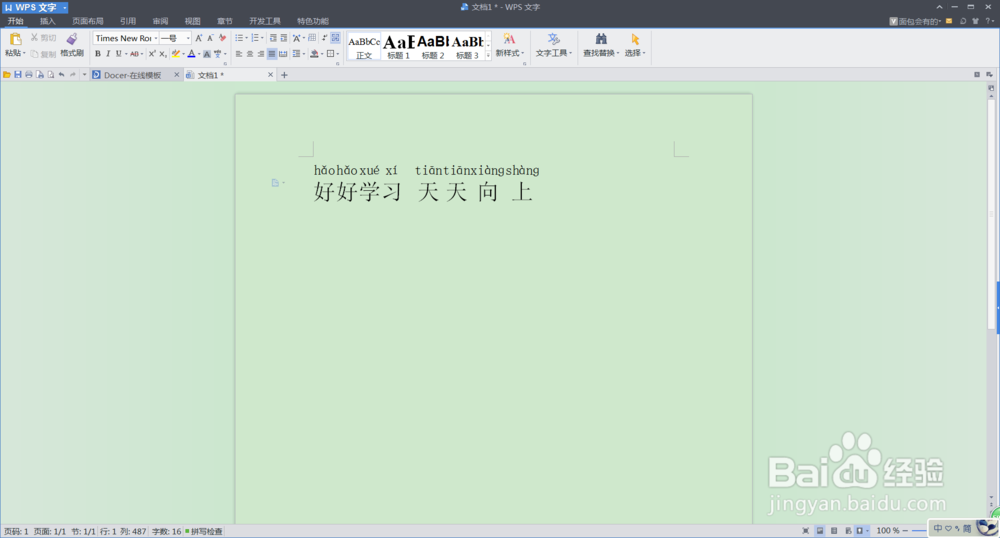
如何在word中加入拼音音调

 时间:2024-10-23 13:48:49

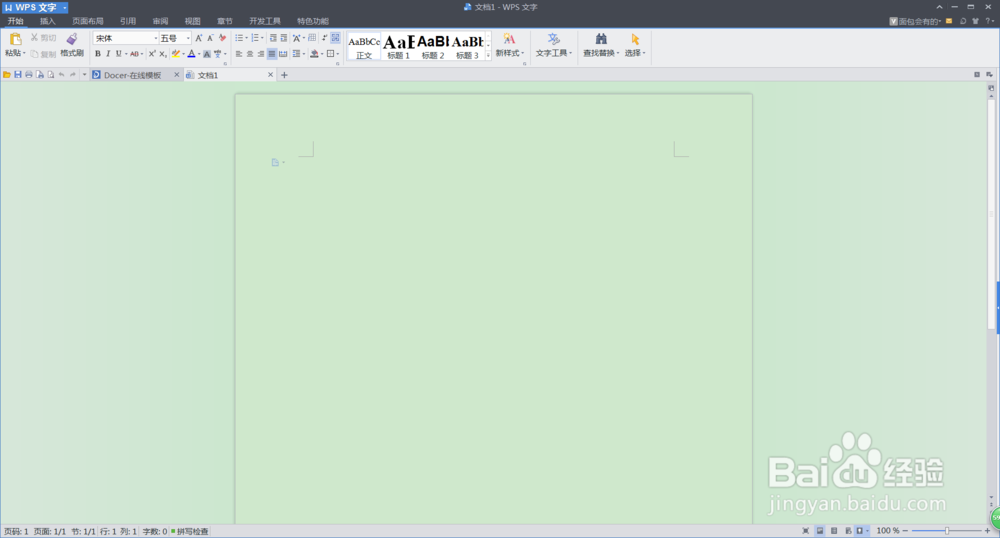
1、首先打开word软件(不管版本,大同小异)如图所示

如何在word中加入拼音音调如何在word中加入拼音音调

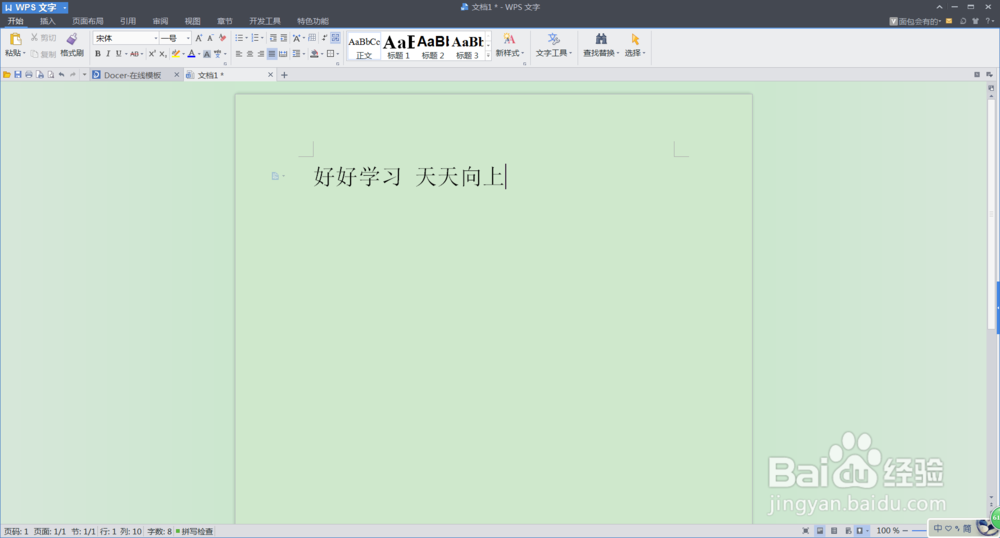
2、我们来举一个例子,建立一个空白文档在,在word空白文档上打上“好好学习 天天向上“八个字如图
如何在word中加入拼音音调

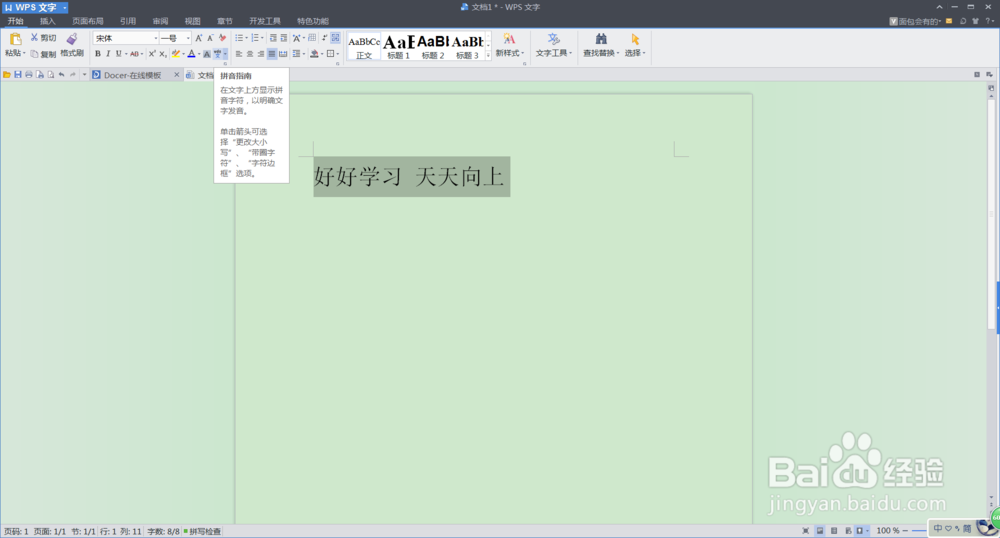
3、我们首先框选这八个大字”好好学习 天天向上“点击开始工具栏,如图所示有一个拼音指南命令
如何在word中加入拼音音调

4、点开进去之后,如图所示,软件自动标注拼音,但是软件自动标注的拼音声调也许不符合我们所想要的结果,,那么我们就要修改,达到我们的目的
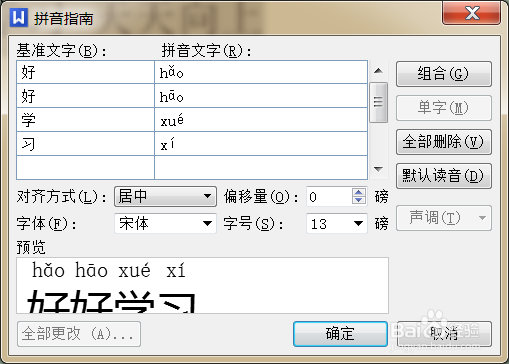
如何在word中加入拼音音调

5、想要改变哪个拼音的音调就直接点击拼音所在的哪一行,在最后点击一下,后边会出现一个小三角,点击进入,选择所要的拼音音调
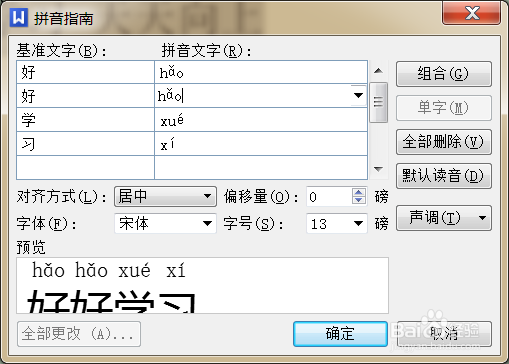
如何在word中加入拼音音调

6、最后把拼音和字体的大小调整均称,直接缩小或者扩大拼音,如图所示

如何在word中加入拼音音调如何在word中加入拼音音调
  • Word文档怎么输入带声调的拼音字母(两种方法)
  • 如何在word里输入拼音
  • word如何给拼音加声调
  • word文档中怎么输入拼音?
  • Word中怎样输入拼音声调
  • 热门搜索
    风声鹤唳的近义词 芝士蛋糕怎么做 重视的近义词 摩托车怎么换挡 南京地质博物馆 舆情信息怎么写 安卓版本怎么升级 网络怎么赚钱 怎么练习普通话 爱空间装修怎么样