Win10开机启动项的设置方法

 时间:2026-02-12 11:18:31

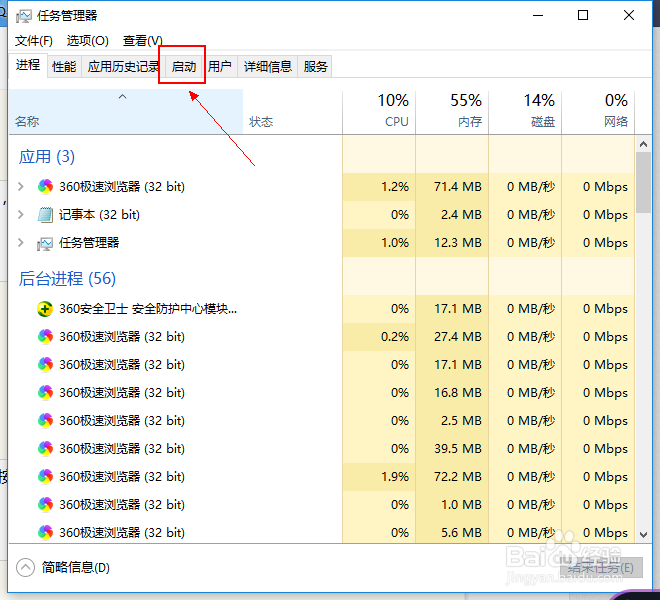
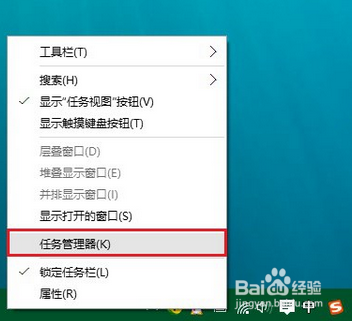
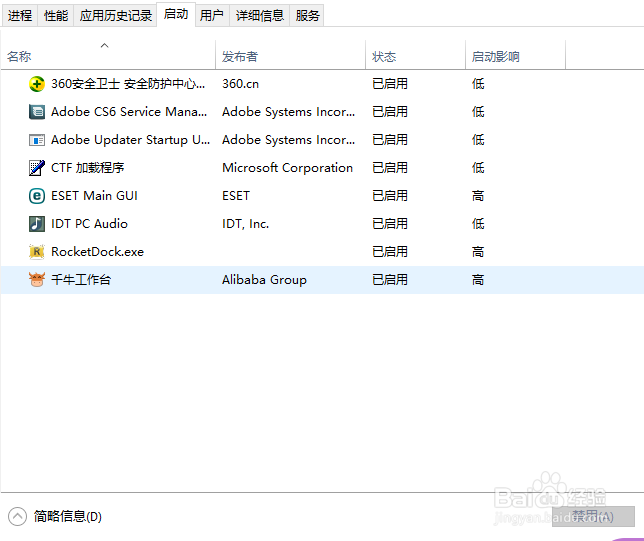
1、第一种,也是最简单的一种,那就是任务管理器。我们右击任务栏,打开任务管理器。
Win10开机启动项的设置方法

2、打开以后,在上方的选项卡按钮找到启动,并单击。

Win10开机启动项的设置方法

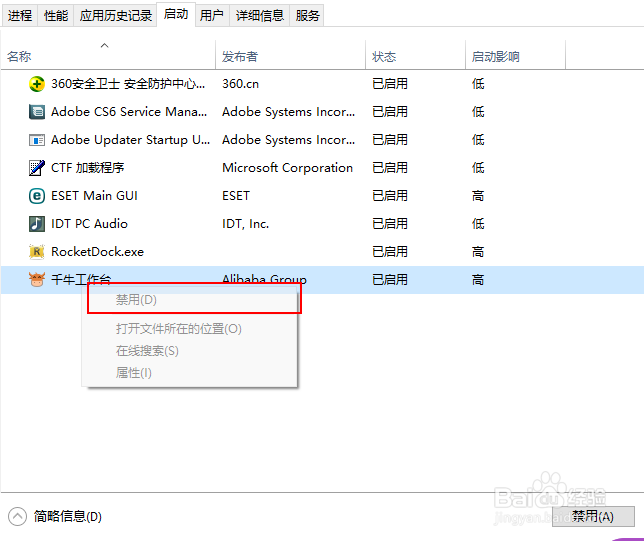
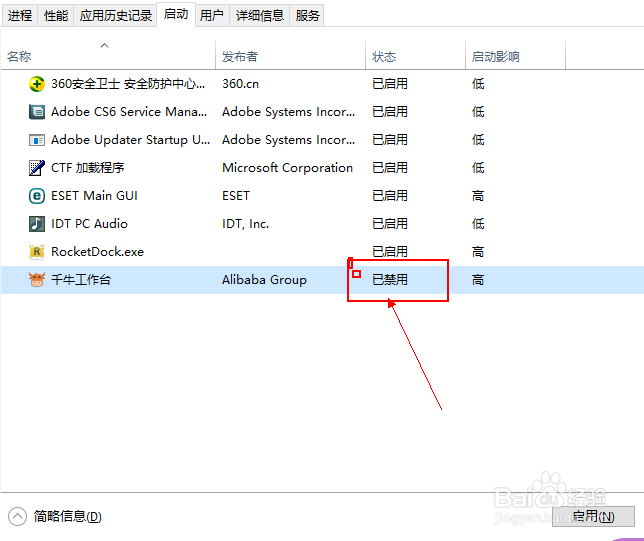
3、这时候我们就可以看到自己电脑的开机启动项了。如果想要禁止某项启动,点击右键选择禁用即可。
Win10开机启动项的设置方法

Win10开机启动项的设置方法

4、这样下次开机就不会再启动该项了。

Win10开机启动项的设置方法

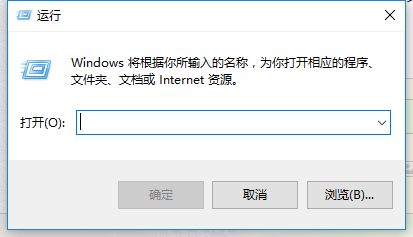
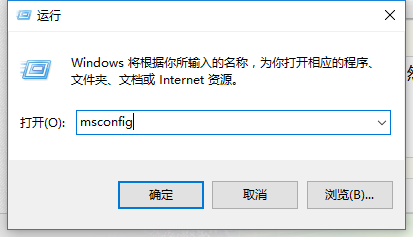
1、第二种,使用命令。我们按下WIn+R,打开运行。

Win10开机启动项的设置方法

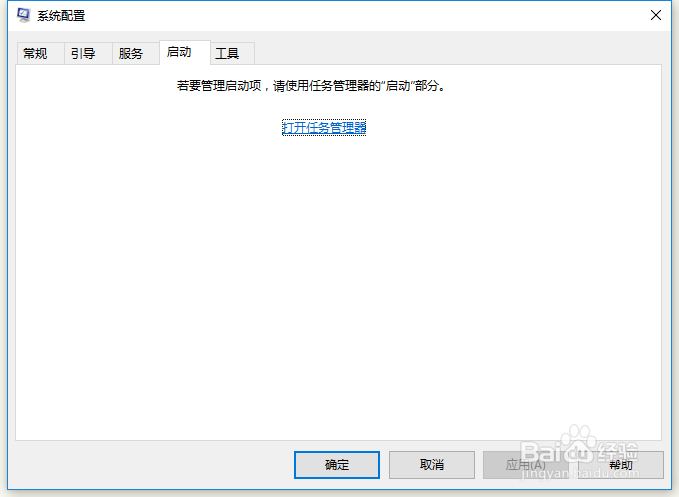
2、然后输入msconfig,打开系统配置实用窗口。

Win10开机启动项的设置方法

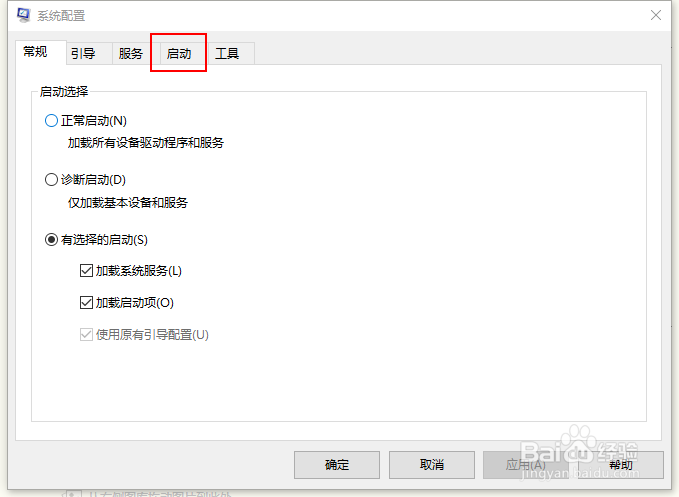
3、选择上方的启动按钮。

Win10开机启动项的设置方法

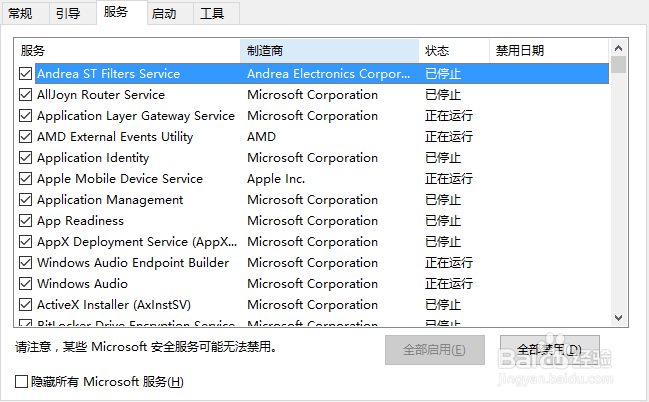
4、我们可以看到,系统配置中,启动仍然是通过打开任务管理器进行的。但是在系统配置实用程序中,我们还可以检测开机启动的服务。自然也可以人为禁止它。
Win10开机启动项的设置方法

Win10开机启动项的设置方法

1、第三项,最傻瓜。通过安装软件即可,现在主流的电脑管理软件都有这个功能。我们以某软件为例。

Win10开机启动项的设置方法

2、点击到启动项,直接在后边禁止我们想要禁止的项目即可。

Win10开机启动项的设置方法

3、当然,软件的方便还在于,我们可以自己管理启动的计划任务,插件甚至右键菜单等。

Win10开机启动项的设置方法

  • 教你怎样备份注册表
  • 台式机的Windows内存诊断怎么打开
  • 如何下载微软官方原版光盘镜像
  • 顶级游戏爆测 联想Y700-14-ISE 游戏测评
  • 预装Win8笔记本改重装Win7的方法
  • 热门搜索
    微信朋友圈怎么发视频 蒸汽电熨斗怎么用 冰箱灯不亮是怎么回事 燕窝怎么吃最有营养 丰田逸致怎么样 如何了解一个人 坝上草原在哪里 如何侧方位停车 苹果如何越狱 灵芝泡水喝的功效