怎么在虚拟机中安装win10的ios 配置文件

 时间:2026-04-25 02:33:04

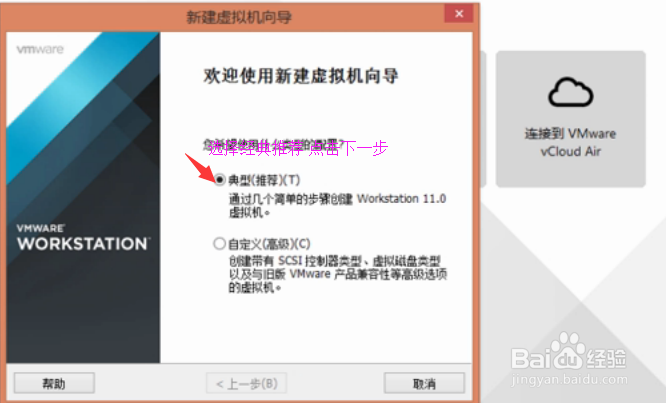
1、打开虚拟机软件

怎么在虚拟机中安装win10的ios 配置文件

2、点击创建新的虚拟机

怎么在虚拟机中安装win10的ios 配置文件

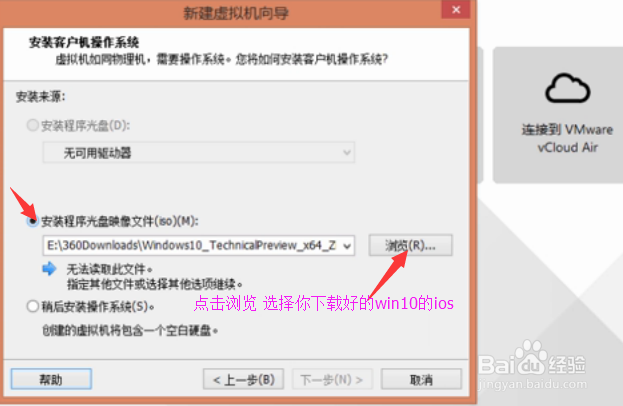
3、选择下载好的 win10ios

怎么在虚拟机中安装win10的ios 配置文件

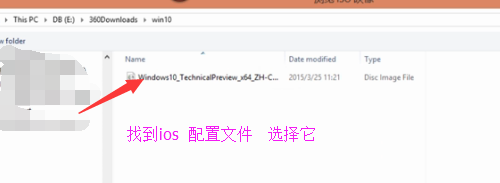
4、找到你下载好的ios 文件  并确定

怎么在虚拟机中安装win10的ios 配置文件

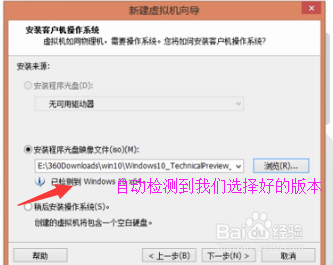
5、 虚拟机自动帮我们获取win10的ios  

怎么在虚拟机中安装win10的ios 配置文件

6、检测到后   我们点击下一步  

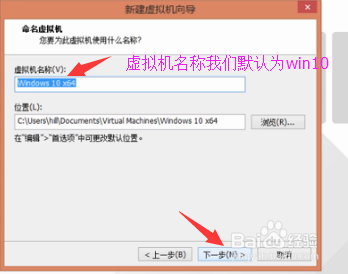
提示     由于虚拟机的安装比较大  因此我们需要一个比较大的安装空间
怎么在虚拟机中安装win10的ios 配置文件

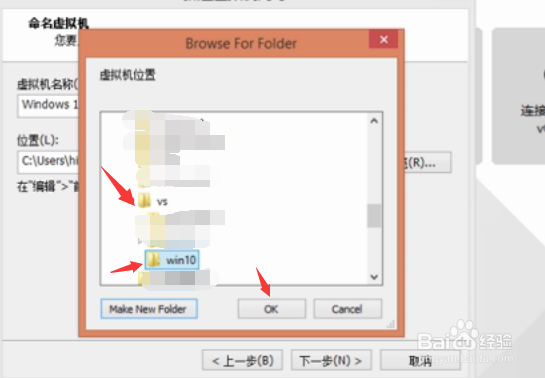
7、这里我们选择存放在vs文件下新建一个文件夹命名为 win10  点击ok
怎么在虚拟机中安装win10的ios 配置文件

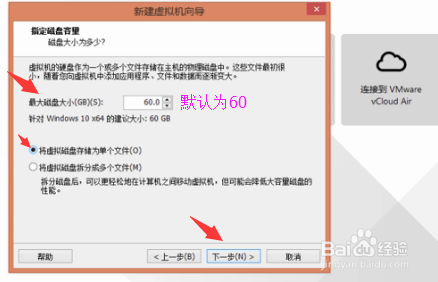
8、配置虚拟机磁盘大小

怎么在虚拟机中安装win10的ios 配置文件

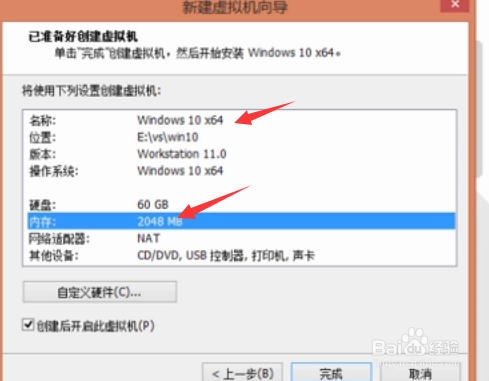
9、系统自动配置信息

怎么在虚拟机中安装win10的ios 配置文件

10、 如果觉得内存太小   点击自定义 

怎么在虚拟机中安装win10的ios 配置文件

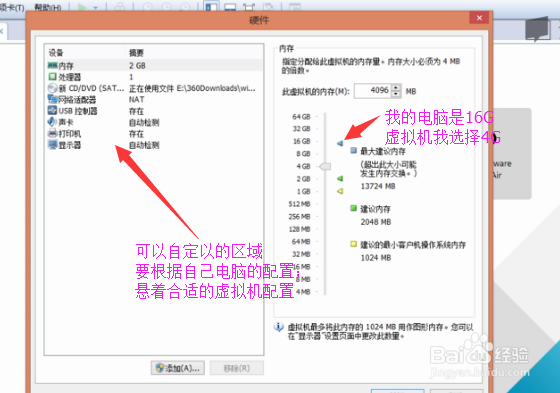
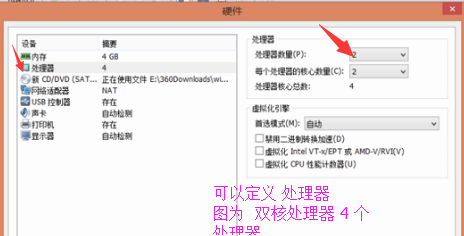
11、分别定义小  内存和处理器的大小

怎么在虚拟机中安装win10的ios 配置文件

怎么在虚拟机中安装win10的ios 配置文件

12、点击上图红色箭头的关闭

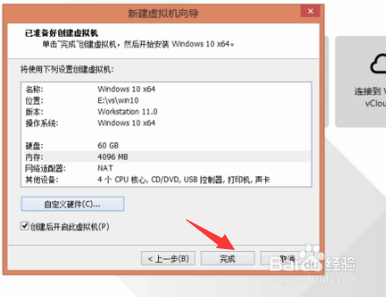
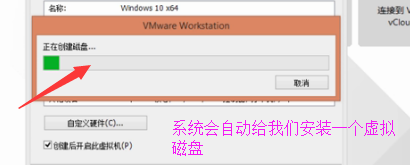
13、安装虚拟磁盘  系统会自动帮我们安装

怎么在虚拟机中安装win10的ios 配置文件

14、安装完成win10ios后系统会自动启动 window10   

怎么在虚拟机中安装win10的ios 配置文件

  • java进程之间如何交换数据
  • c/c++冒泡排序算法
  • x-content-type-options 设置
  • xshell6窗口排列的几种方式
  • /bin/bash^M: 坏的解释器: 没有那个文件或目录
  • 热门搜索
    感冒鼻塞流鼻涕 霍山石斛怎么吃 称赞的近义词是什么 男生短头发发型 旗袍发型 uv镜怎么装 宽阔的近义词 怎么消灭蟑螂 凌乱近义词 黎明杀机怎么玩