1、教程:打开原始文件,教怎样插入上箭头特殊符号的。


2、切换到(插入)选项卡,在(特殊符号)组中单击(符号)按钮,之后从弹出的下拉列表中选择(更多)按钮。


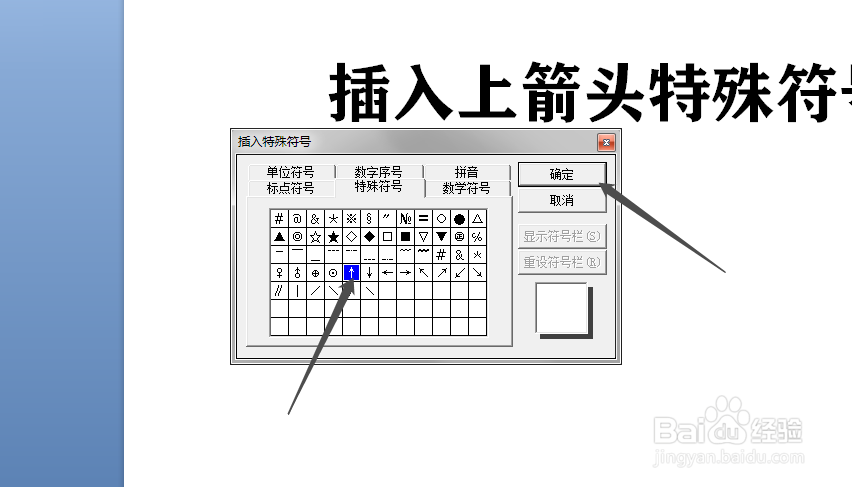
3、从弹出的(插入特殊符号)对话框中单击(上箭头)按钮,之后点击(确定)按钮,即可。
4、如图下所示:即操作完成后的图片效果。

时间:2026-05-14 01:18:44
1、教程:打开原始文件,教怎样插入上箭头特殊符号的。
2、切换到(插入)选项卡,在(特殊符号)组中单击(符号)按钮,之后从弹出的下拉列表中选择(更多)按钮。
3、从弹出的(插入特殊符号)对话框中单击(上箭头)按钮,之后点击(确定)按钮,即可。
4、如图下所示:即操作完成后的图片效果。
