怎样更改Word脚注编号样式?

 时间:2026-04-26 02:48:48

1、打开Word,建立空白文档。

怎样更改Word脚注编号样式?

2、在文档中录入正文内容,随意插入几个脚注。

怎样更改Word脚注编号样式?

3、可以看到,默认情况下,脚注编号就是图中所示的数字样式,字体与正文也一致。

怎样更改Word脚注编号样式?

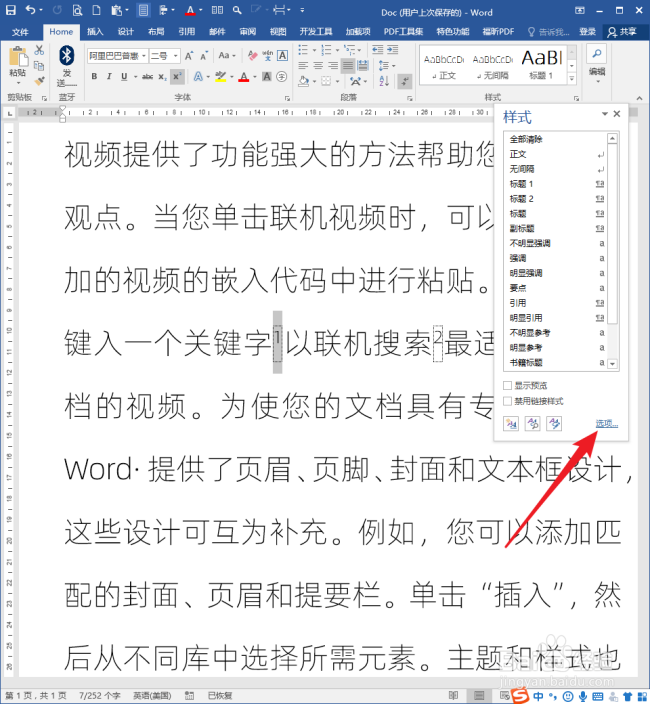
4、现在来修改编号数字的样式。选中一个脚注编号,点击【样式】设置对话框启动按钮。

怎样更改Word脚注编号样式?

5、在打开的【样式】设置浮动框中,点击【选项】。

怎样更改Word脚注编号样式?

6、在打开的【样式窗格选项】设置窗口中,【选择要显示的样式】选择列表中的【所有样式】,点击【确定】。

怎样更改Word脚注编号样式?

7、然后拉动【样式】浮动窗口的滚动条,找到默认选中的【脚注引用】样式,这个就是脚注编号数字所使用的样式。

怎样更改Word脚注编号样式?

8、在该样式上点击右键菜单中的【修改】。

怎样更改Word脚注编号样式?

9、然后在打开的【修改样式】设置窗口中,就可以修改字体、字号、颜色等,比如设置粗体、倾斜、下划线、使用红色字。

怎样更改Word脚注编号样式?

10、如果还需要进行其他修改,可以点击【格式】。

怎样更改Word脚注编号样式?

11、这样,脚注编号数字样式就更改了。

怎样更改Word脚注编号样式?

  • Word中如何修改脚注的编号方式
  • 怎样更改Word文档脚注编号数字的字体和字号
  • word插入脚注改序号怎么做
  • WORD中怎么更改脚注的编号样式?
  • Word文档如何引用脚注
  • 热门搜索
    小孩耳朵疼是怎么回事 四肢无力是怎么回事 希腊字母怎么读 肝火旺长痘怎么调理 怎么订机票便宜 闭经怎么办 植物日记护肤品怎么样 喝酒过敏怎么办 电脑任务栏怎么设置 湖北工业大学怎么样