1、我们先打开我们需要演讲的ppt。

2、选择上方工具栏中的“放映”。
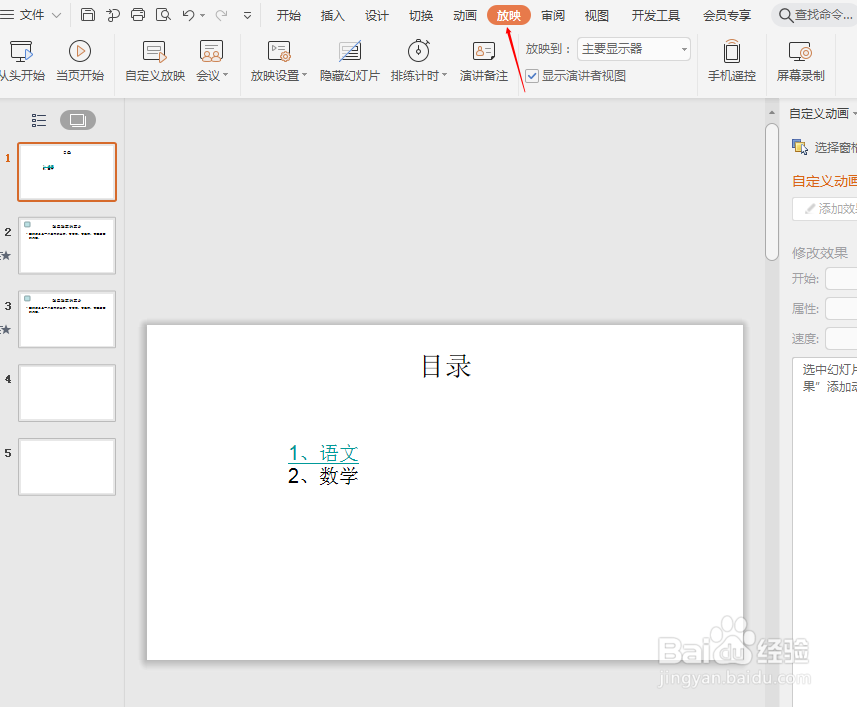
3、从上方选项中点击“放映设置”下面的小倒三角。

4、点击“手动放映”。

5、再点击下面的“放映设置”。

6、从弹出来的选项框中选中“演讲者放映(全屏幕)”、换片方式下的“手动”、勾选“显示演讲者视图”,最后点击“确定”。

7、快捷组合键ALT+F5,我们就可以进入演讲者模式了。这个时候我们看到的跟观众看的效果不同。我们可以提前看到下一张幻灯片,而且我们可以在备注栏里输入我们演讲的台词,以防忘记。

1、1、我们先打开我们需要演讲的ppt。
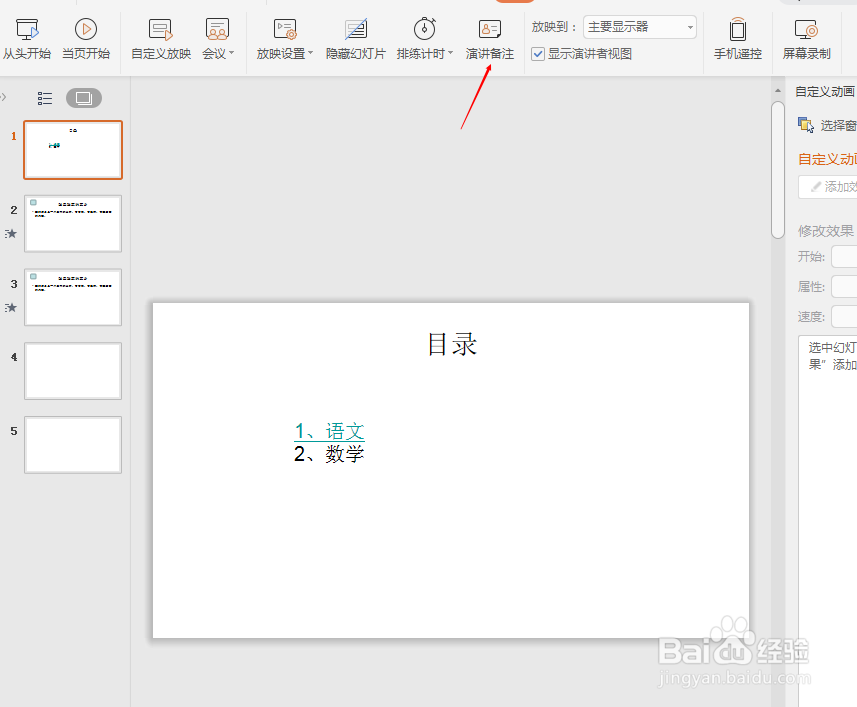
2、选择上方工具栏中的“放映”。
3、从上方选项中点击“放映设置”下面的小倒三角。
4、点击“手动放映”。
5、再点击下面的“放映设置”。
6、从弹出来的选项框中选中“演讲者放映(全屏幕)”、换片方式下的“手动”、勾选“显示演讲者视图”,最后点击“确定”。
7、快捷组合键ALT+F5,我们就可以进入演讲者模式了。这个时候我们看到的跟观众看的效果不同。我们可以提前看到下一张幻灯片,而且我们可以在备注栏里输入我们演讲的台词,以防忘记。
