Adobe Bridge如何不自动删除高速缓存文件

 时间:2026-04-22 11:30:44

1、打开Adobe Bridge进入主界面。

Adobe Bridge如何不自动删除高速缓存文件

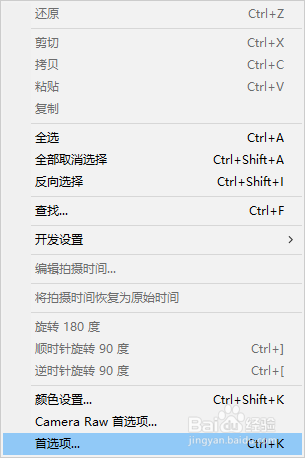
2、进入Adobe Bridge选择菜单栏的编辑。

Adobe Bridge如何不自动删除高速缓存文件

3、选择首选项。

Adobe Bridge如何不自动删除高速缓存文件

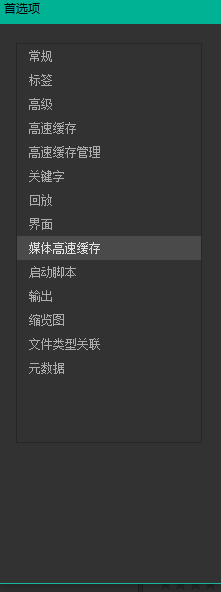
4、进入首选项,选项媒体高速缓存。

Adobe Bridge如何不自动删除高速缓存文件

5、找到选项,勾选不自动删除高速缓存文件。

Adobe Bridge如何不自动删除高速缓存文件

6、最后点击确定即可。

Adobe Bridge如何不自动删除高速缓存文件

  • Adobe Bridge如何自动导入高速缓存
  • Adobe Bridge如何压缩高速缓存
  • Adobe Bridge如何更改标签
  • Adobe Bridge如何在高速缓存中保留100%预览
  • Adobe Bridge如何更改语言
  • 热门搜索
    苹果手机怎么下载qq 深圳怎么样 速读方法 荷花图片大全 退烧方法 最笨的倒车入库方法 婴儿帽子的编织方法 鼻窦炎治疗方法 面部发红怎么办 经期头痛的治疗方法