1、打开Excel表格,选中表格数据,按Ctrl+T创建表。

2、单击右侧一个空白单元格,将作为透视表的存放位置。

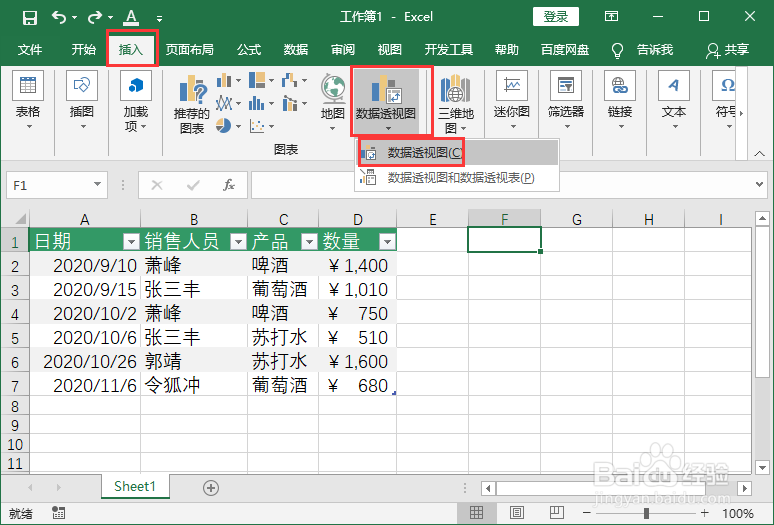
3、然后单击“插入”菜单上的“数据透视图”-“数据透视图和数据透视表”。
4、点击“选择一个表或区域”右侧的上箭头图标。

5、选中数据表格,点击下箭头图标。

6、点击“确定”创建数据透视表和数据透视图。

7、这样数据透视表和数据透视图就插入到工作表中了。

8、在右侧“数据透视表字段”中勾选项目名称,数据透视表和数据透视图就会自动更新。

时间:2026-04-24 03:54:43
1、打开Excel表格,选中表格数据,按Ctrl+T创建表。
2、单击右侧一个空白单元格,将作为透视表的存放位置。
3、然后单击“插入”菜单上的“数据透视图”-“数据透视图和数据透视表”。
4、点击“选择一个表或区域”右侧的上箭头图标。
5、选中数据表格,点击下箭头图标。
6、点击“确定”创建数据透视表和数据透视图。
7、这样数据透视表和数据透视图就插入到工作表中了。
8、在右侧“数据透视表字段”中勾选项目名称,数据透视表和数据透视图就会自动更新。
