1、首先打开Word文档,我们根据所需,点击导航栏的“插入-表格”,插入自己需要的行和列,如下图

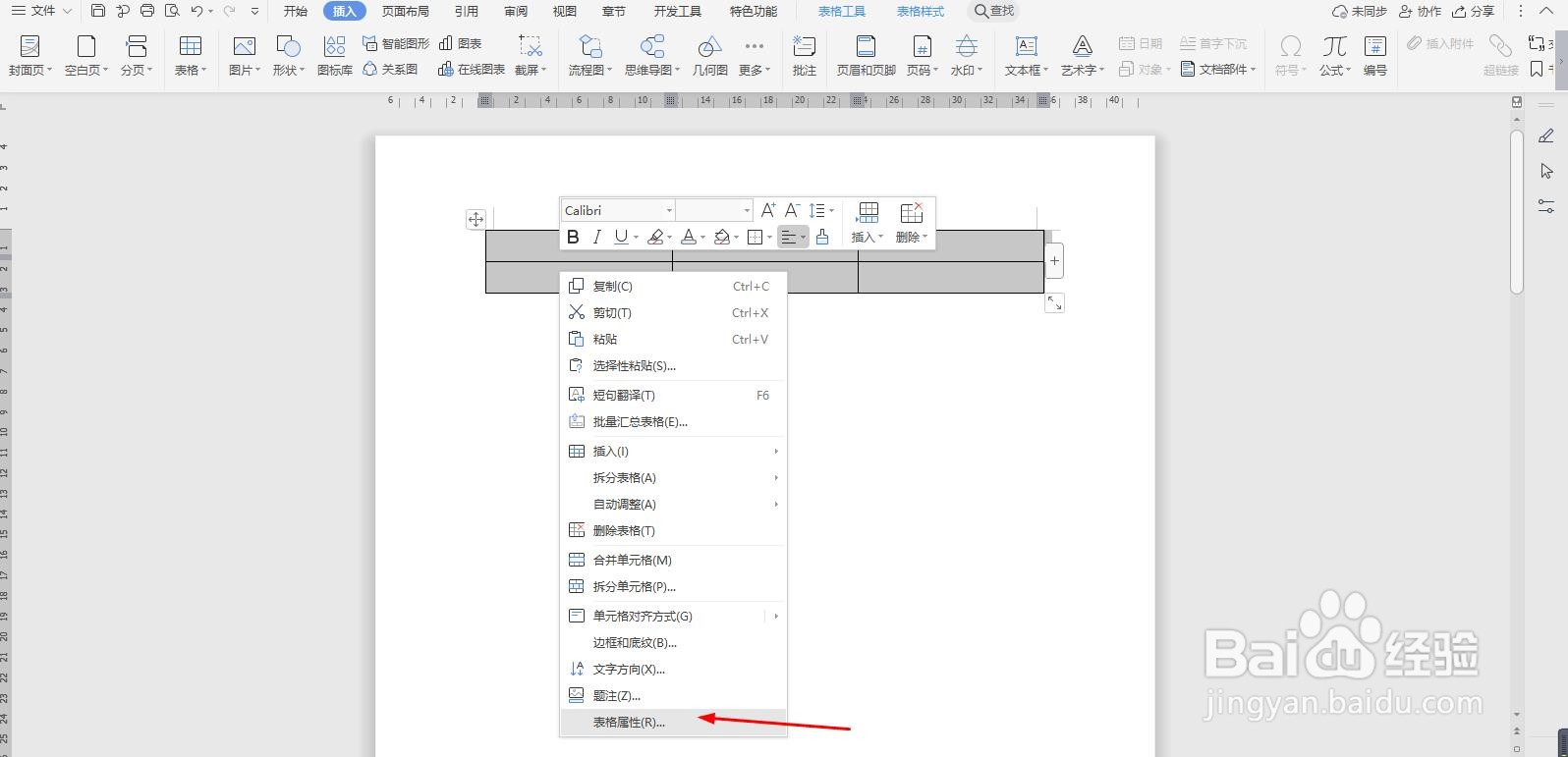
2、然后选中表格,右击选择“表格属性”
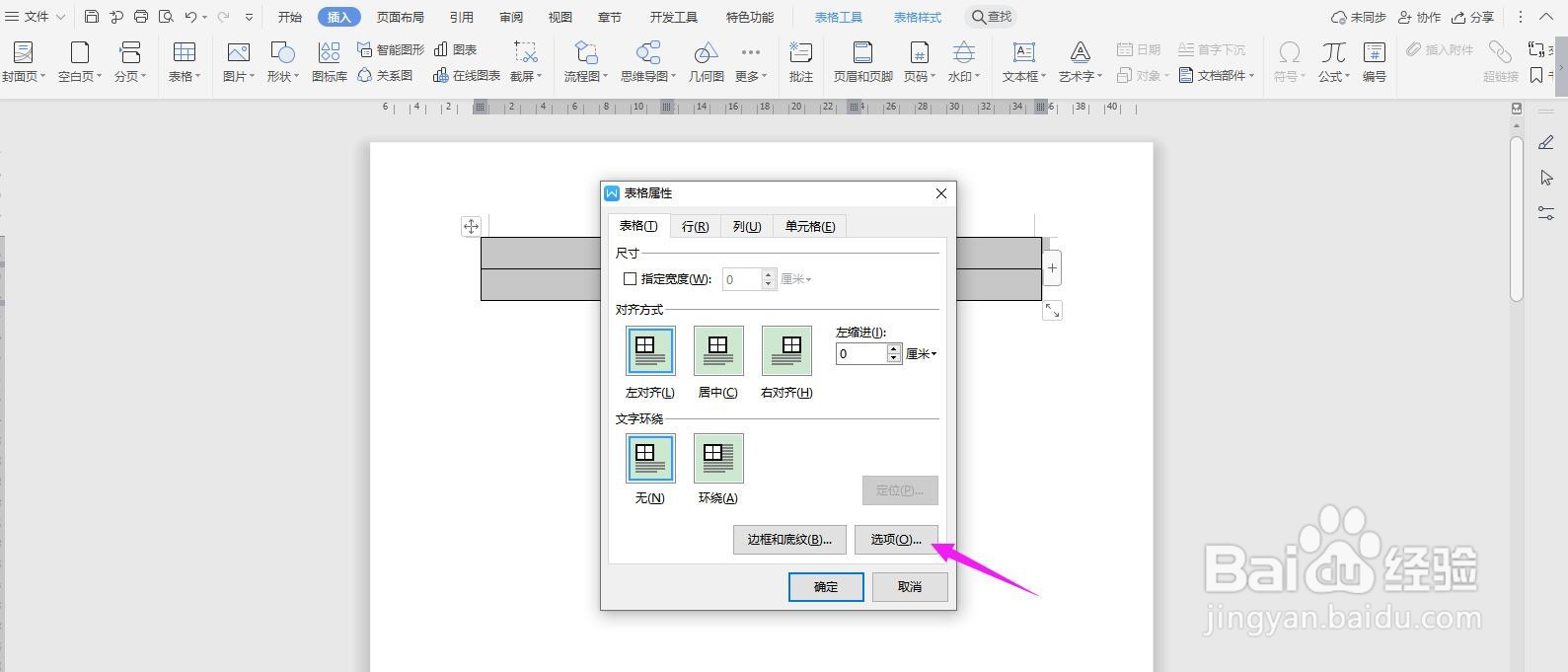
3、点击“选项”
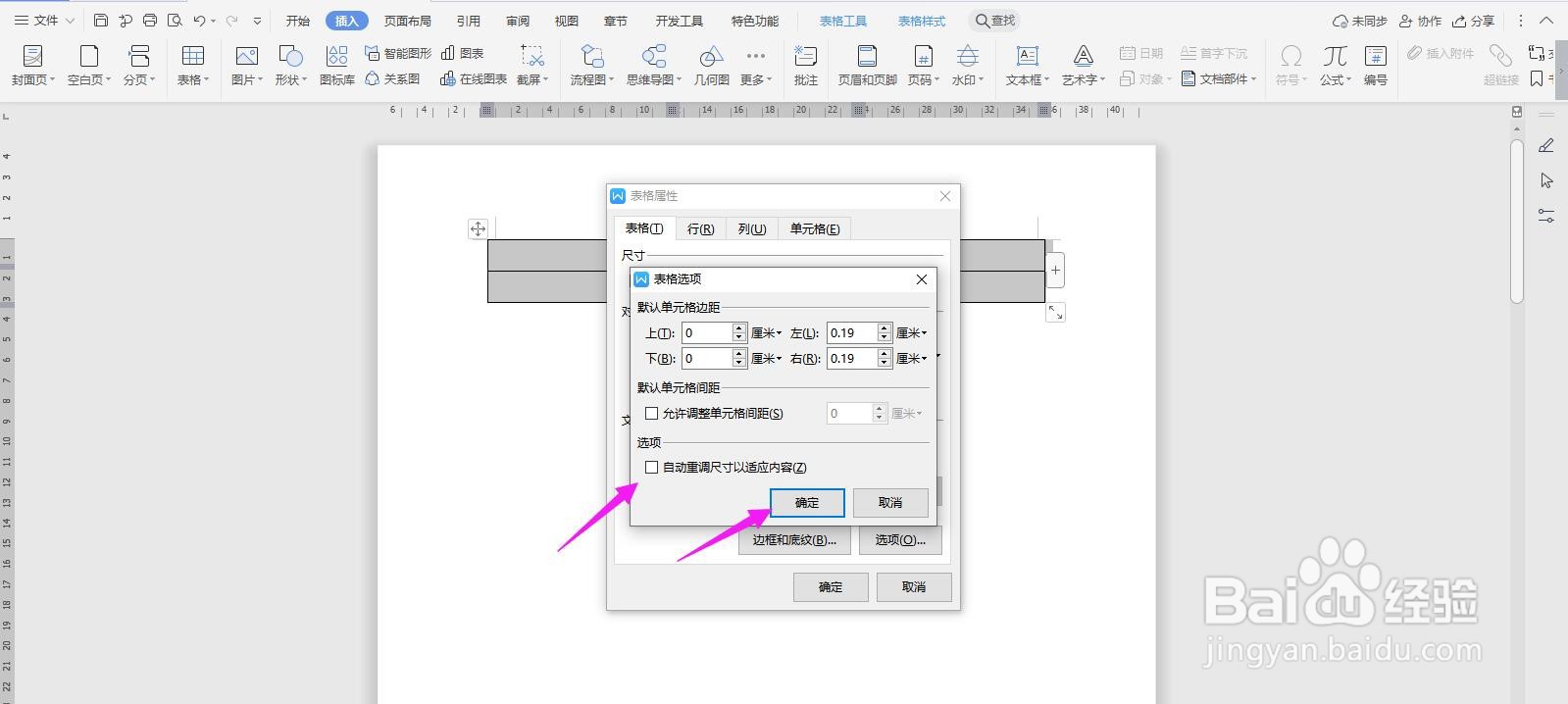
4、然后取消勾选“自动重调尺寸以适应内容”,点击“确定”
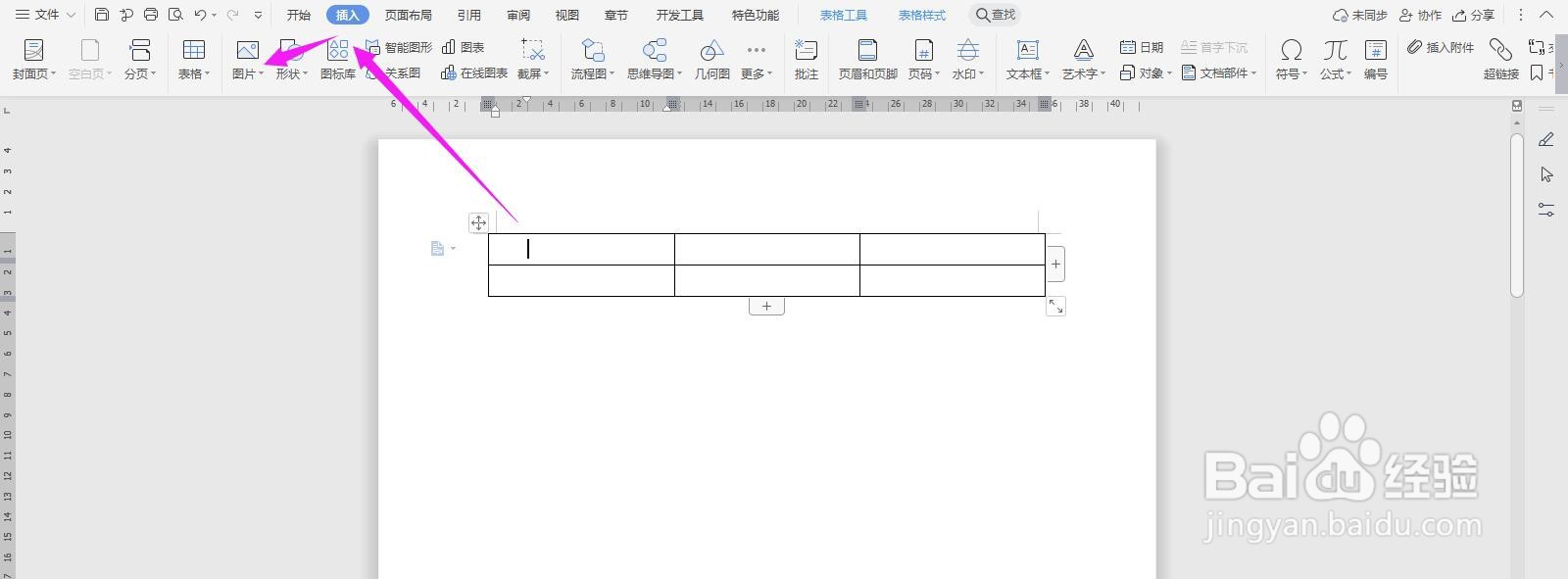
5、然后点击每个单元格,点击导航栏上的“插入-图片”开始插入图片了
6、我们看到添加的图片,都是按照一样的大小对齐的
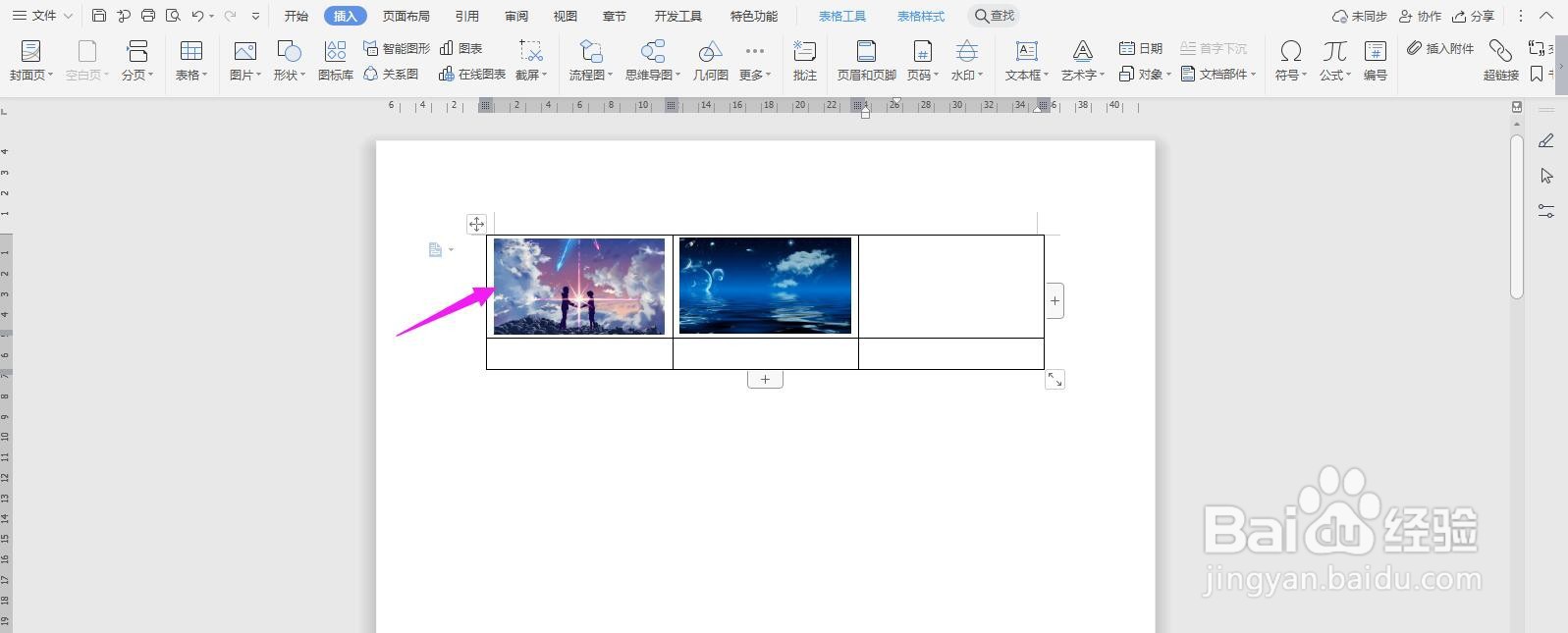
7、这个时候图片上传完,选中表格右击选择“表格属性”
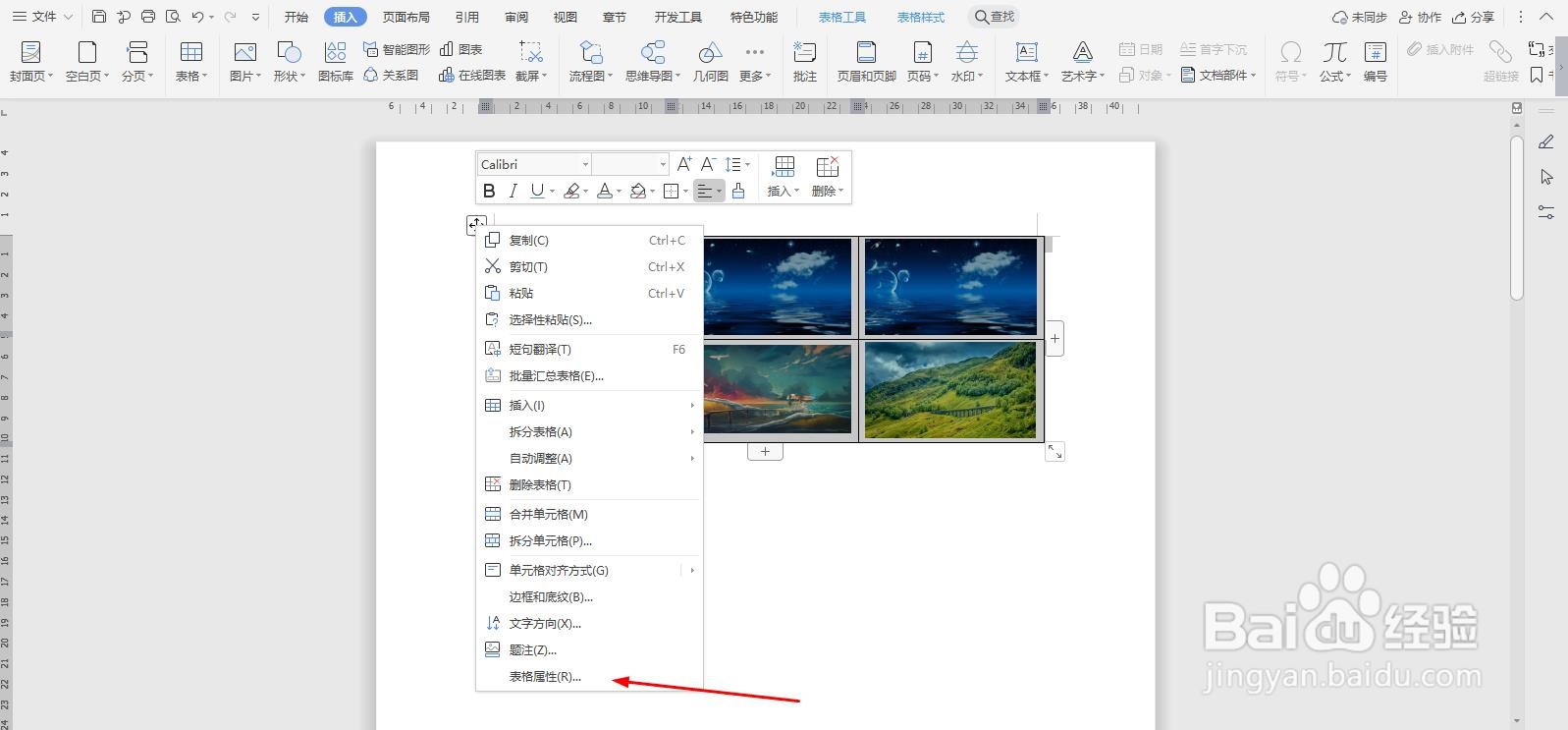
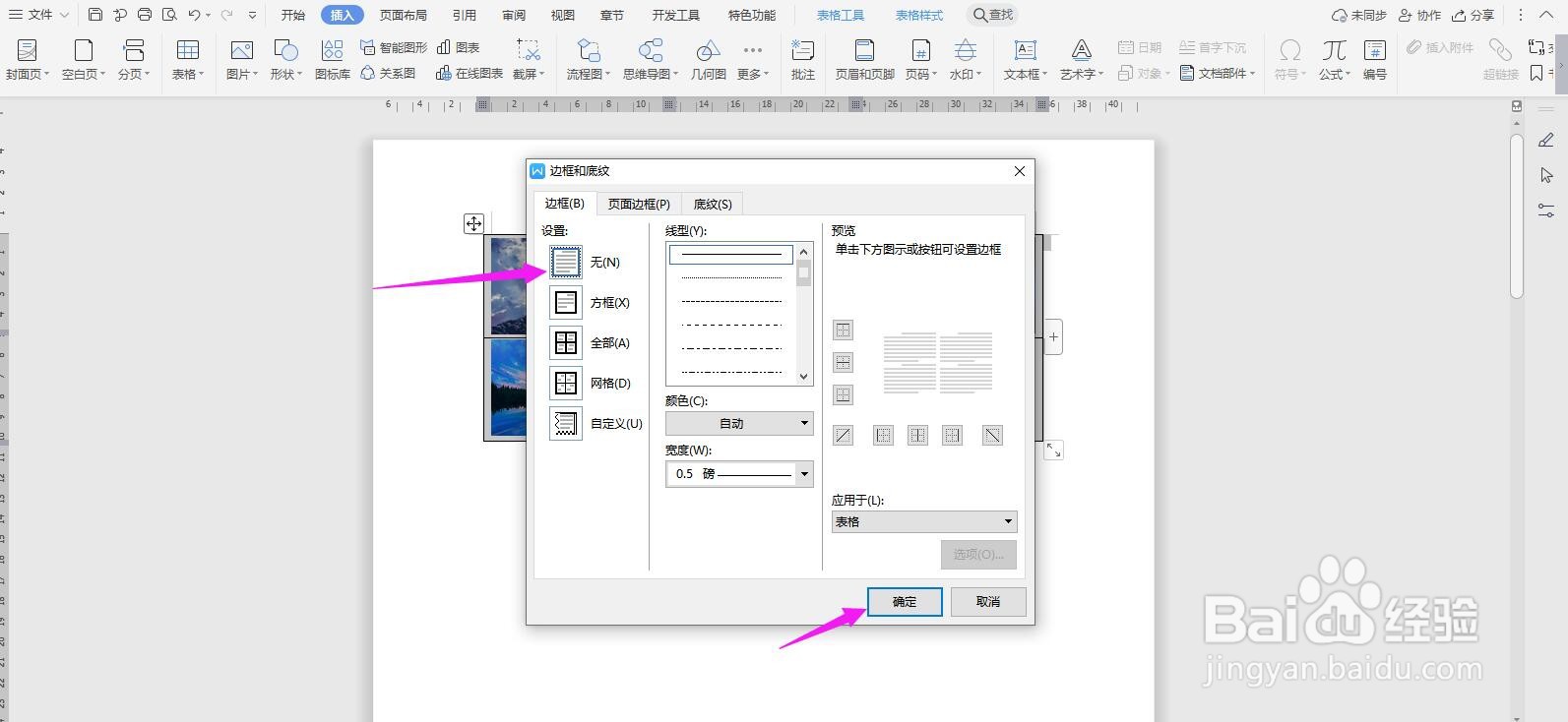
8、点击“边框和底纹”

9、将边框和底纹设置“无”,点击“确定”
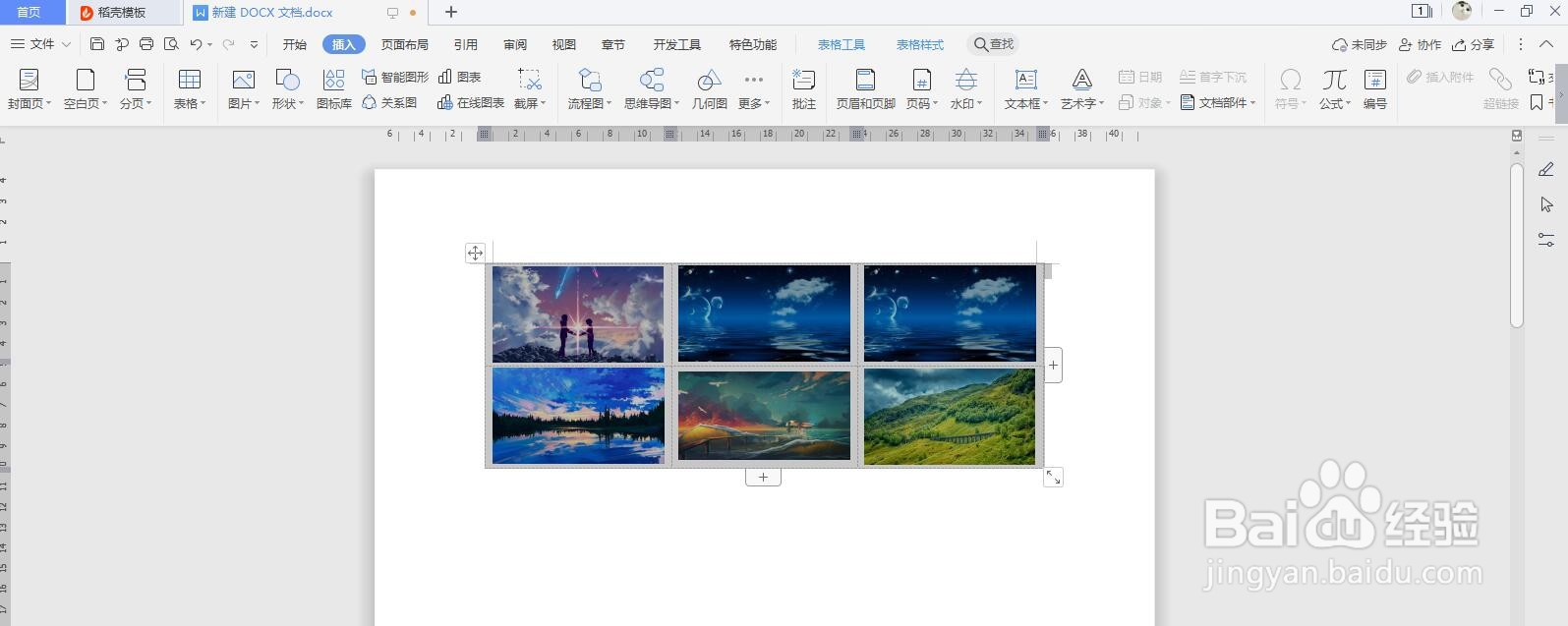
10、这个时候图片就被表格方式对齐了
时间:2026-05-06 11:36:06
1、首先打开Word文档,我们根据所需,点击导航栏的“插入-表格”,插入自己需要的行和列,如下图
2、然后选中表格,右击选择“表格属性”
3、点击“选项”
4、然后取消勾选“自动重调尺寸以适应内容”,点击“确定”
5、然后点击每个单元格,点击导航栏上的“插入-图片”开始插入图片了
6、我们看到添加的图片,都是按照一样的大小对齐的
7、这个时候图片上传完,选中表格右击选择“表格属性”
8、点击“边框和底纹”
9、将边框和底纹设置“无”,点击“确定”
10、这个时候图片就被表格方式对齐了
