如何用ps去掉图片背景

 时间:2026-05-13 02:14:57

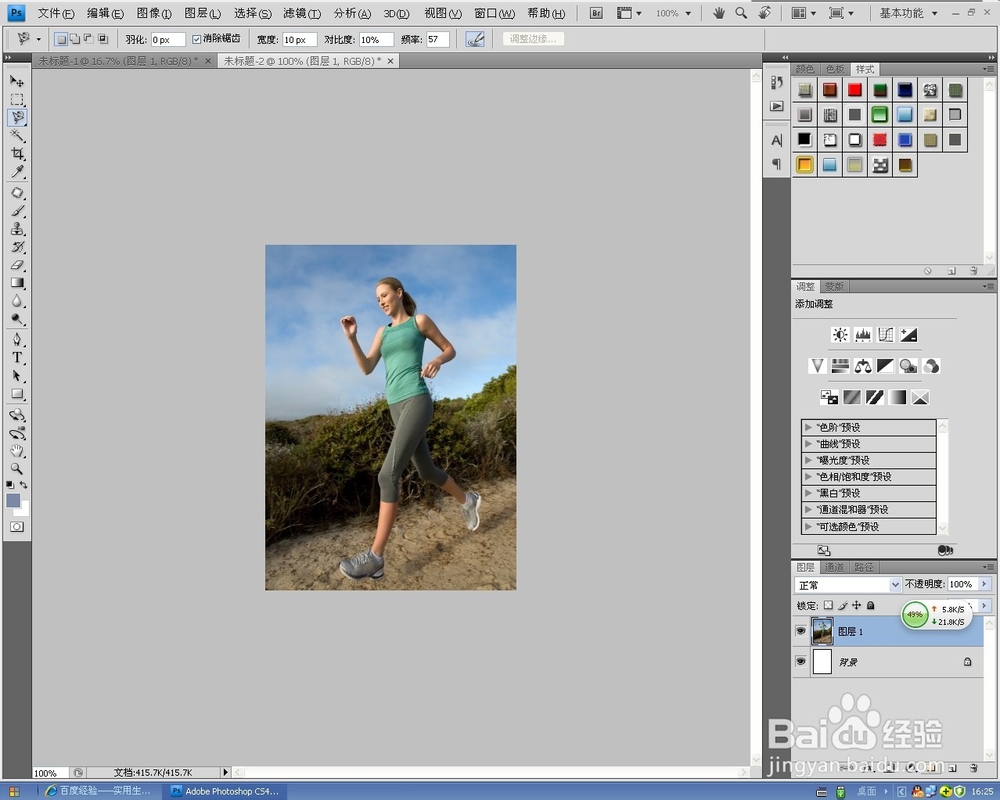
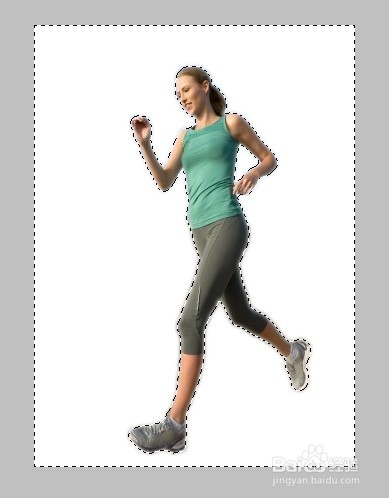
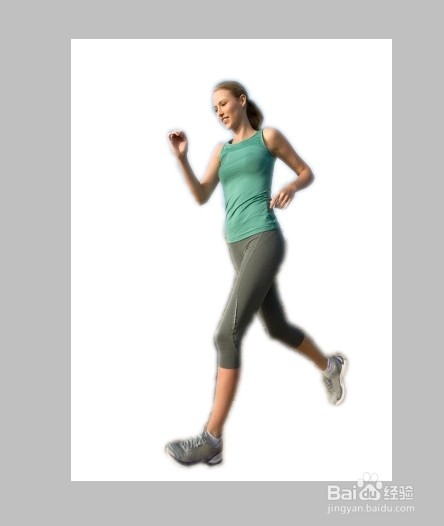
1、以这个图片为例,我要把除人之外的背景去掉。

如何用ps去掉图片背景

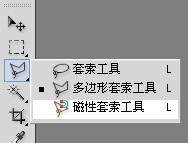
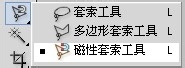
2、  先找到工具栏上的“磁性套索工具”,接下来的“抠图”要用到它。

如何用ps去掉图片背景

3、打开图片

如何用ps去掉图片背景

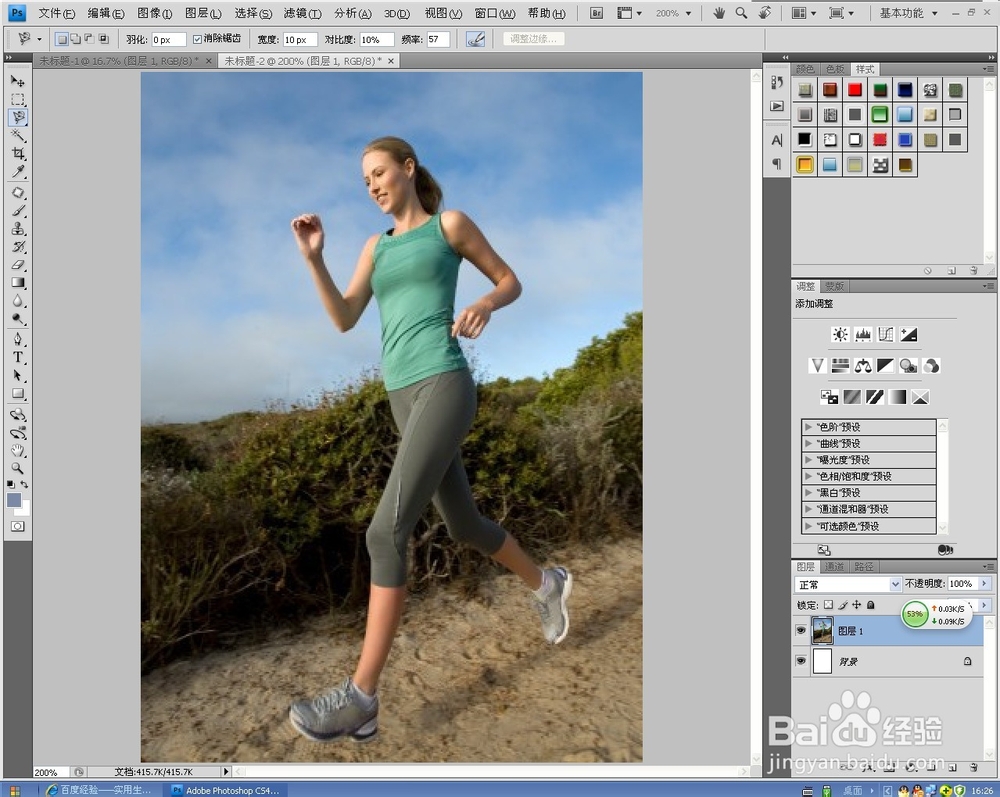
4、  按ctrl+"+"键放大图片

如何用ps去掉图片背景

5、 再放大

如何用ps去掉图片背景

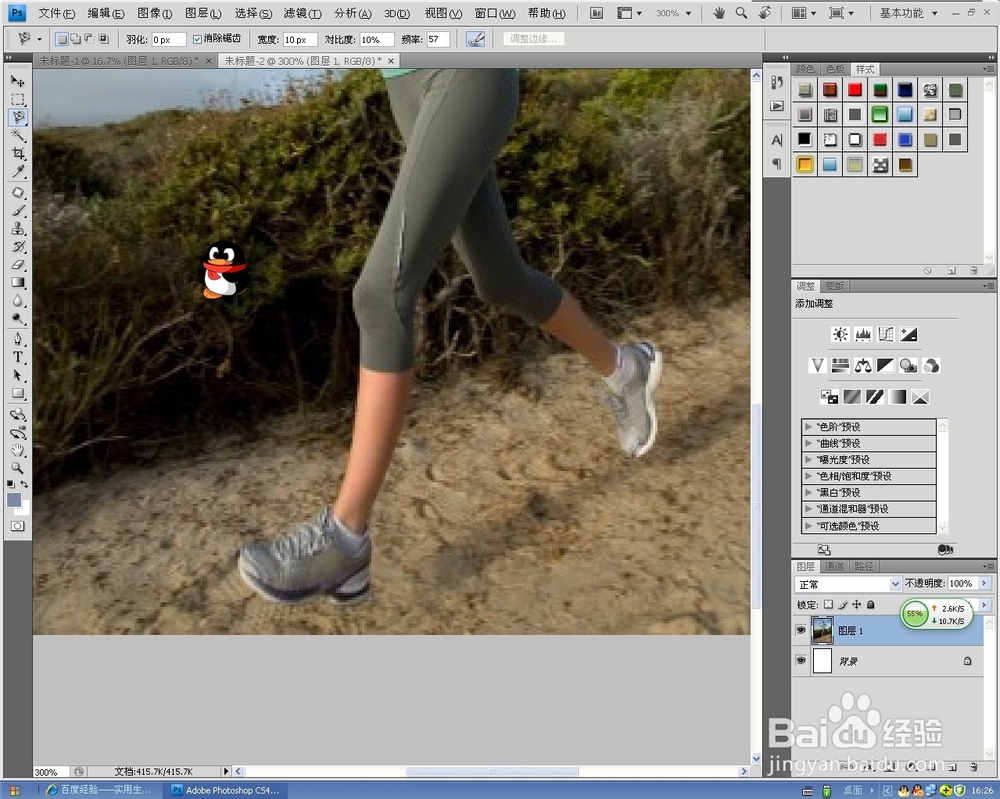
6、 选择“磁性套索工具”

如何用ps去掉图片背景

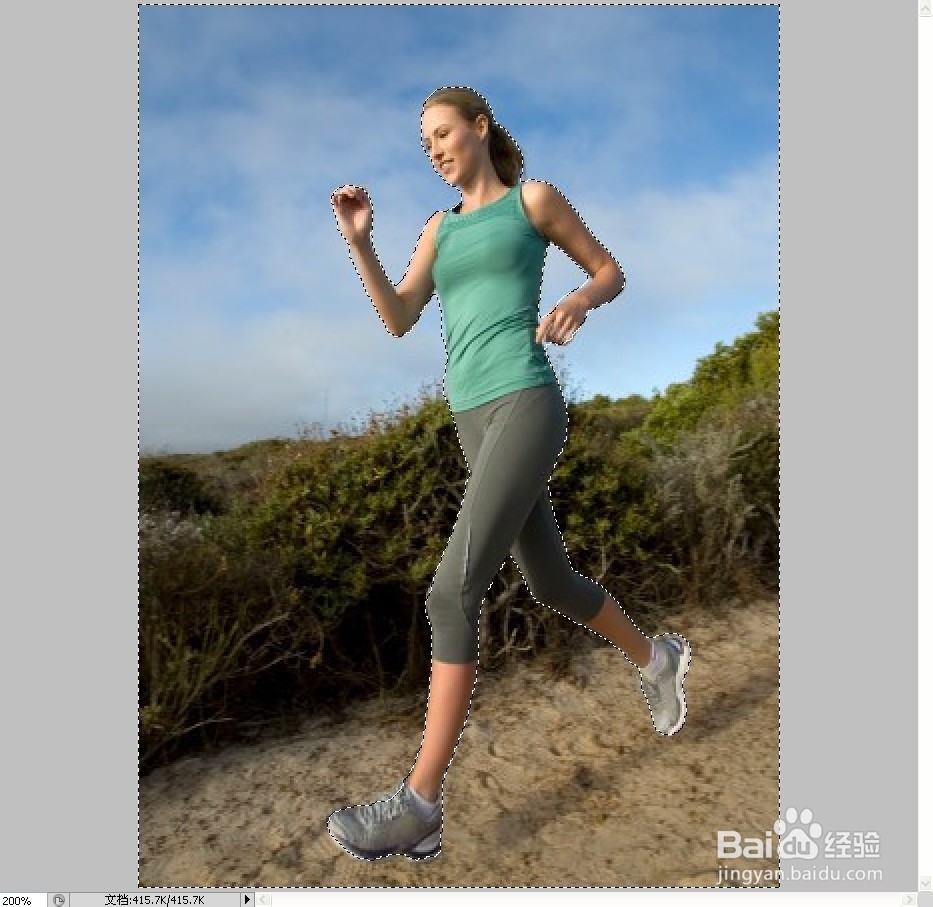
7、 开始抠图,在任务轮廓某处点下左键后,沿着轮廓移动鼠标箭头,会根据色差自动落下固定点,如果出现偏差,可按“delete”键删除上一个点。如果不会抠图,可百度一下“抠图”教程,抠完后如下。
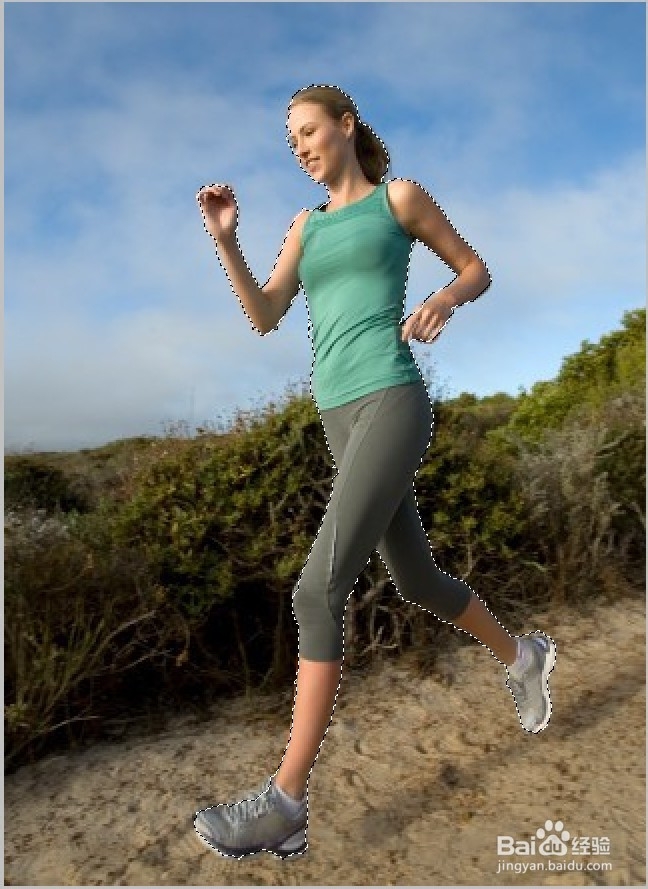
如何用ps去掉图片背景

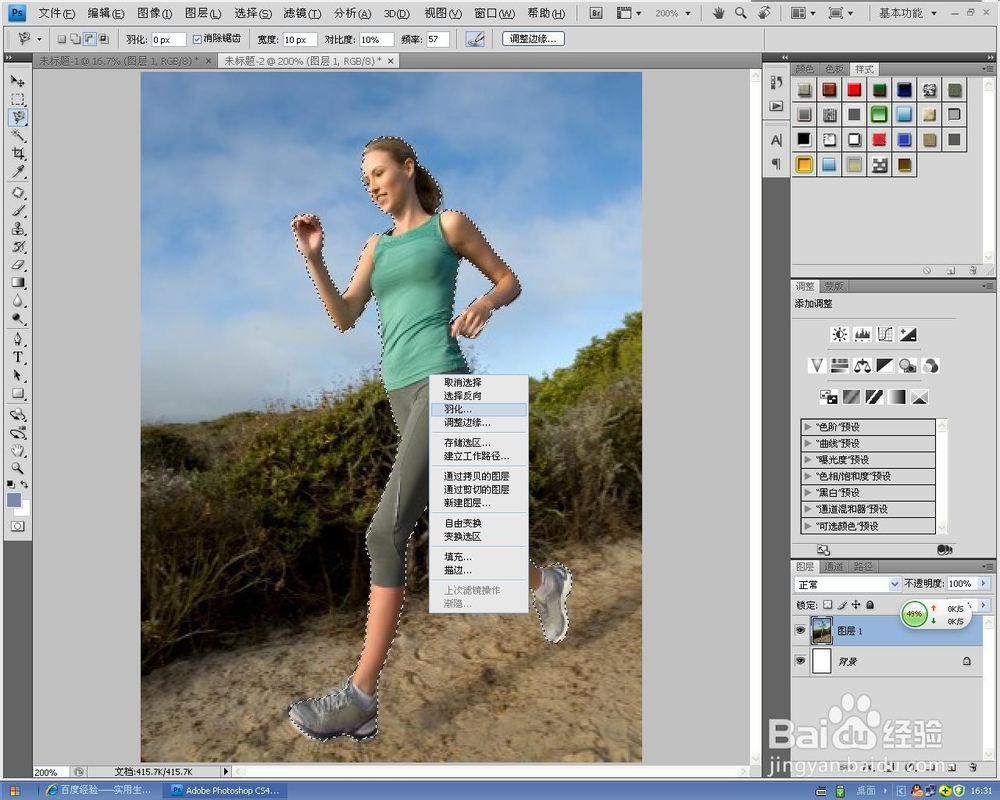
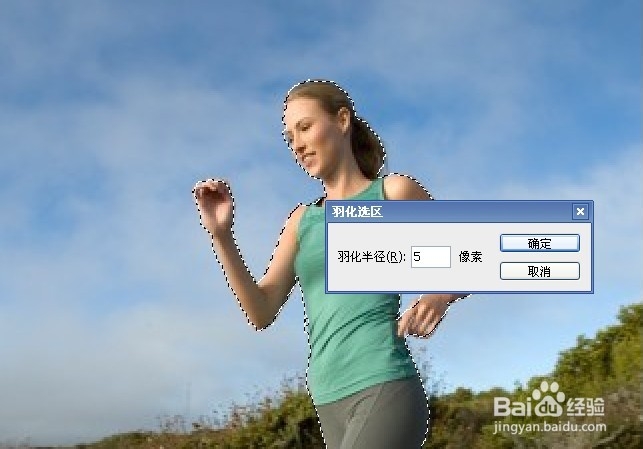
8、 右键点击图片,选择羽化,为了使轮廓线更平滑。这里羽化值为5.。

如何用ps去掉图片背景

如何用ps去掉图片背景

9、 按shift+F7,反向选择。因为之前你选的是人物,我们是要把背景去掉,所以反向选择背景。
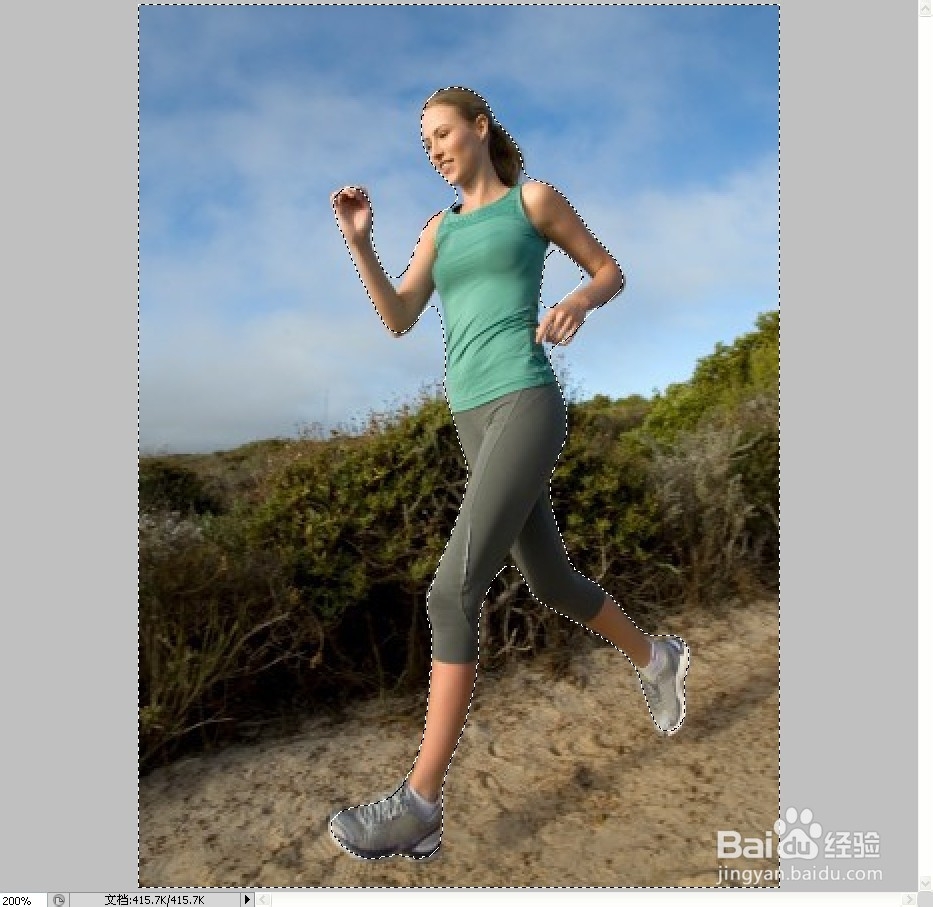
如何用ps去掉图片背景

如何用ps去掉图片背景

10、 按delete键删除背景。完成。

如何用ps去掉图片背景

如何用ps去掉图片背景

  • 怎样用PS快速配色?
  • PS中怎样设置照片冷却滤镜效果?
  • PS里“黑白工具”使用教程详解
  • ps保存不了psd格式怎么办
  • ps复制图层快捷键
  • 热门搜索
    眼部脂肪粒怎么去除 杨洋的发型 应接不暇的近义词 若隐若现的近义词 小儿感冒冲剂 丸子汤怎么做好吃 短发发型图片女 无边无际的近义词 开放的近义词 手机u盘怎么打开