如何快速定位Word文档中的图片或者其他内容?

 时间:2026-02-12 21:47:36

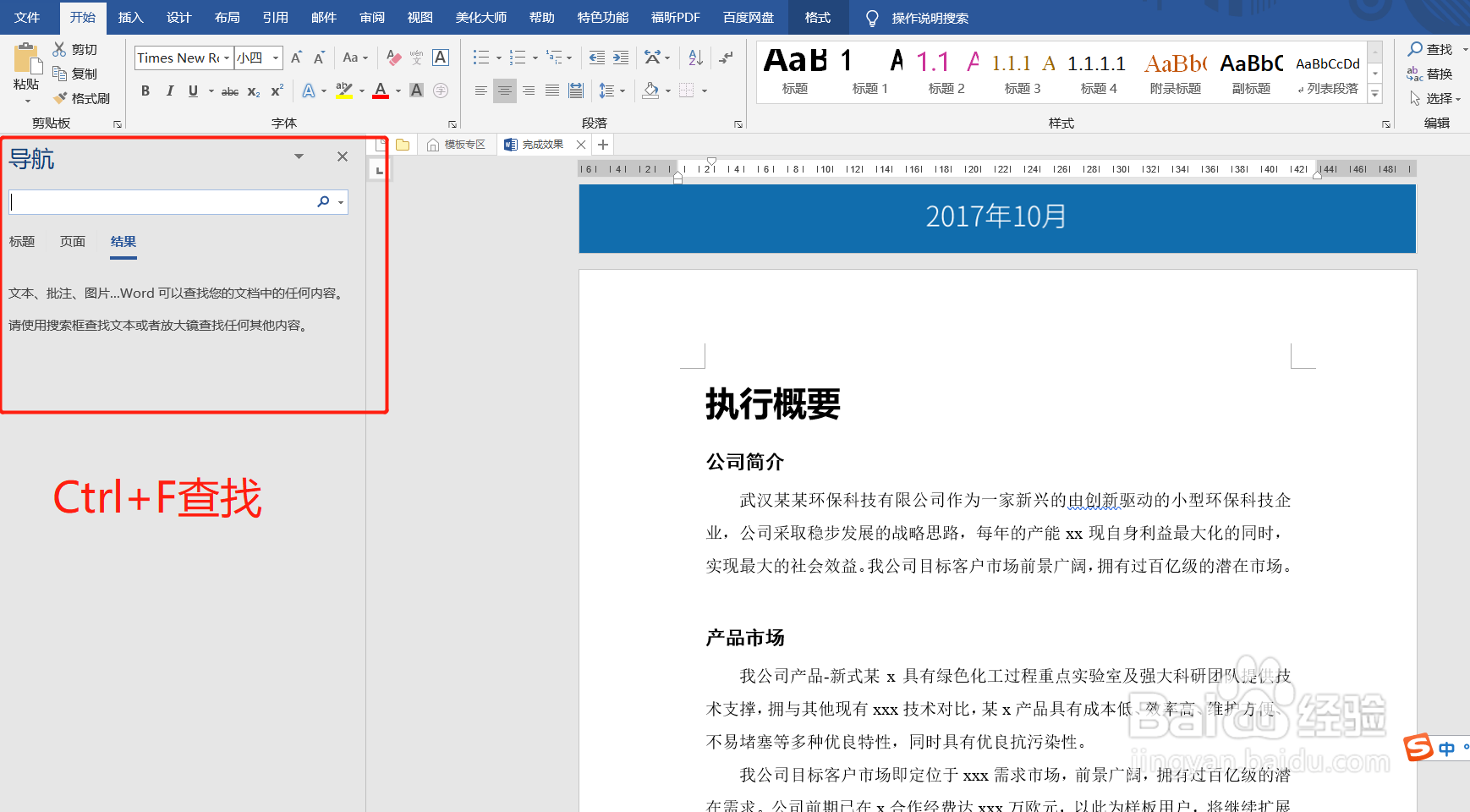
1、首先打开我们需要查看的Word文档,按住Ctrl+F键调出查找窗格,如图1
如何快速定位Word文档中的图片或者其他内容?

2、点击搜索栏的下拉三角图标,点击【图形】,如果你想搜索其他内容可以自己尝试点击其他选项,如图2

如何快速定位Word文档中的图片或者其他内容?

3、此时窗格中就会出现Word中所有的图片,点击三角符号可以选择上一张或下一张,如图3

如何快速定位Word文档中的图片或者其他内容?

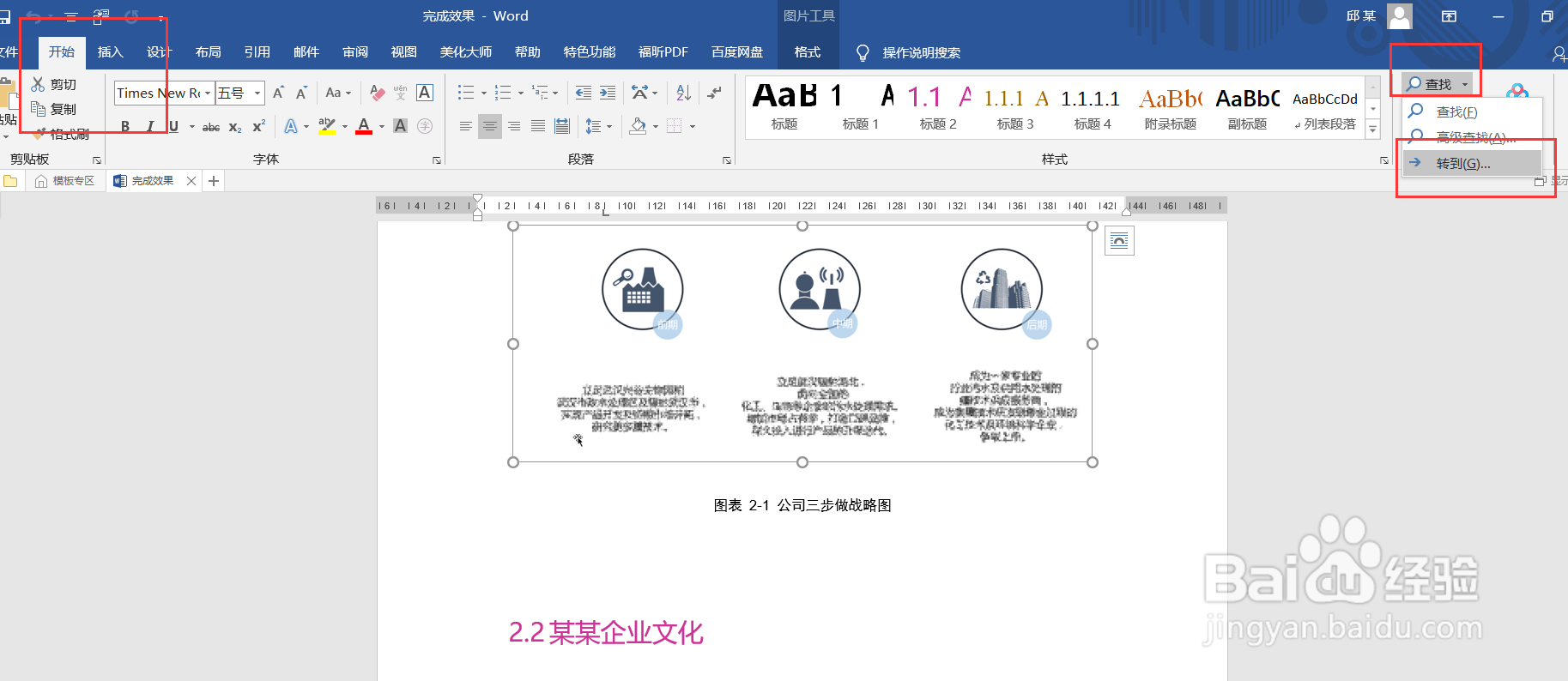
1、点击【开始】-点击【查找】的下拉三角符,点击【转到】,如图4

如何快速定位Word文档中的图片或者其他内容?

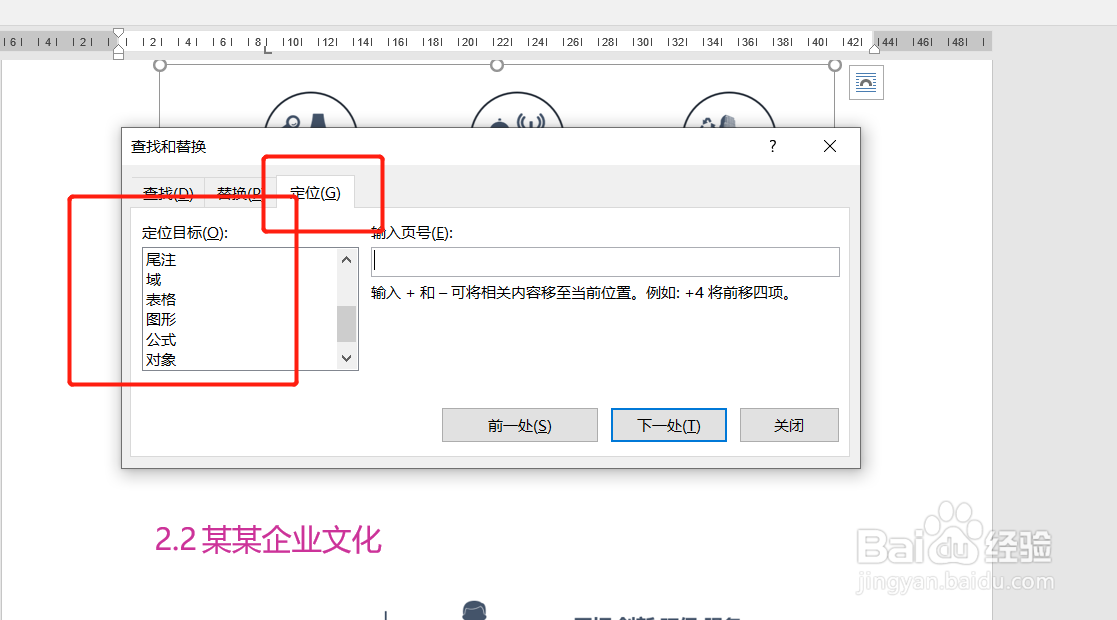
2、点击【定位】-在定位目标窗格中我们可以查找各种自己想要查看的内容,如图5
如何快速定位Word文档中的图片或者其他内容?

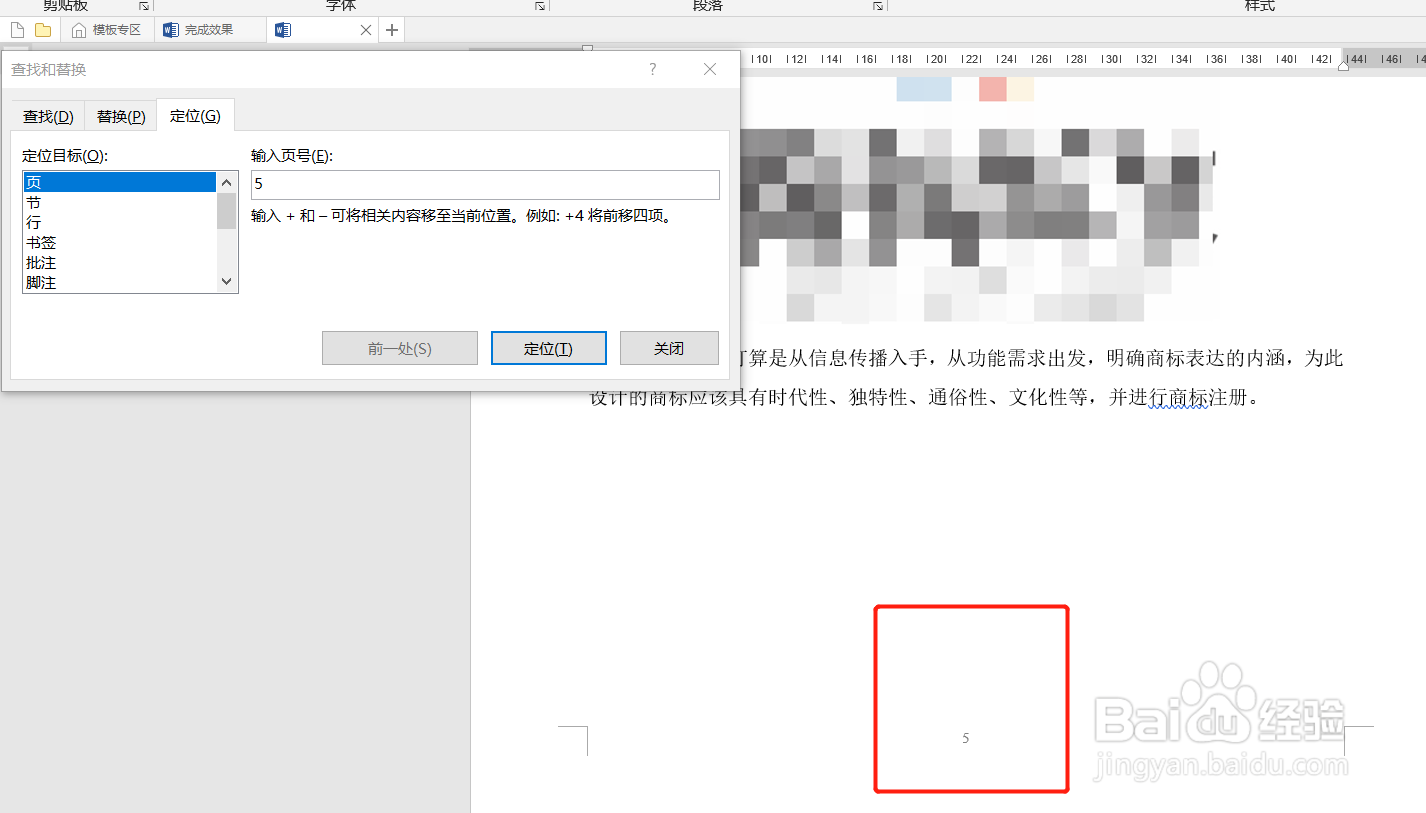
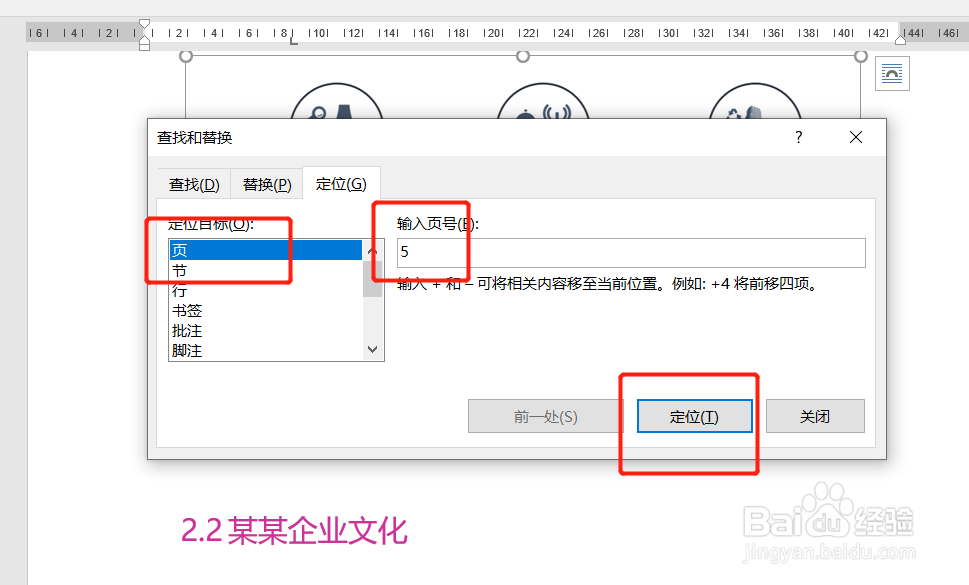
3、下面就以查找某一页文档为例,点击【页】,在编辑栏中输入页码5,点击定位,如图6
如何快速定位Word文档中的图片或者其他内容?

4、这样Word就快速跳转到第5页内容了,如图7

如何快速定位Word文档中的图片或者其他内容?

5、以上就是泰迪猪和大家分享的经验。

如果觉得有帮助:点个赞

如果想长期关注,点击右上方的【关注】

如果想留着下次看,点击右边的【收藏】

如果想分享,点击右边的【双箭头】

如果想支持一下,点击下方的【投票】

  • ppt中怎么弄上下标?
  • 详解Word文档中如何快速定位图片内容
  • Word怎么才能插图不出框
  • WORD如何隐藏顶部的功能区菜单
  • Word文档如何添加流程图标
  • 热门搜索
    犹如的近义词 女孩子痛经怎么办 机票怎么退 感冒可以吃鸡肉吗 马伊琍发型 脚上起水泡很痒怎么办 宝宝感冒鼻塞怎么办 瘦脸发型 白鹤梁水下博物馆 肠胃型感冒症状