OpenOffice软件中怎样使用查找和替换工具

 时间:2026-05-19 13:08:07

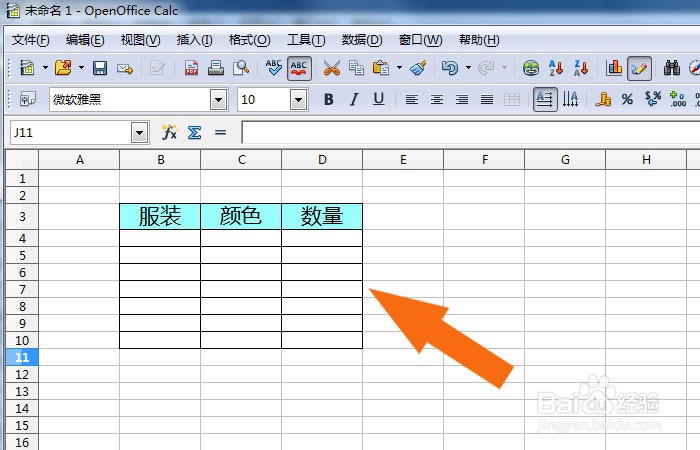
1、    打开OpenOffice软件,鼠标左键单击菜单下的【新建】,并创建出查找数据的表格,如下图所示。
OpenOffice软件中怎样使用查找和替换工具

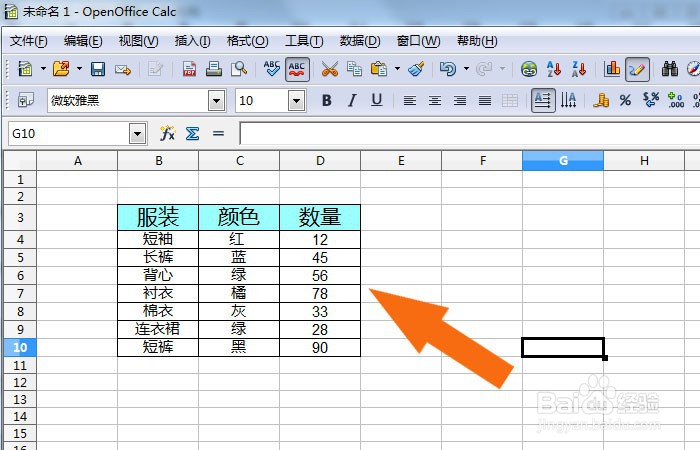
2、    接着,在表格中输入使用的数据,如下图所示。

OpenOffice软件中怎样使用查找和替换工具

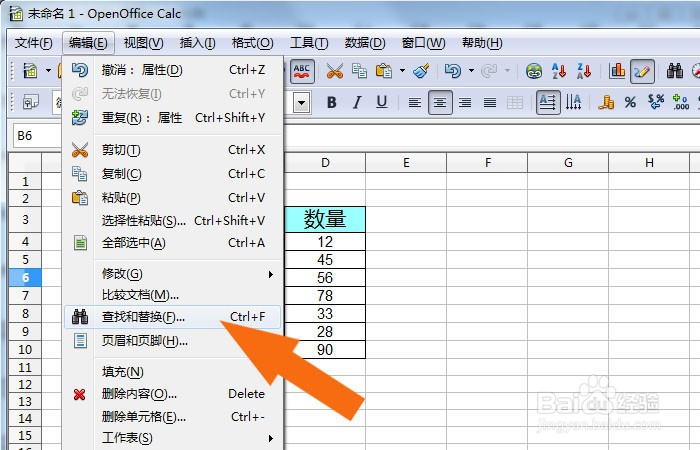
3、     然后,鼠标左键单击菜单【编辑】下的查找和替换工具,如下图所示。

OpenOffice软件中怎样使用查找和替换工具

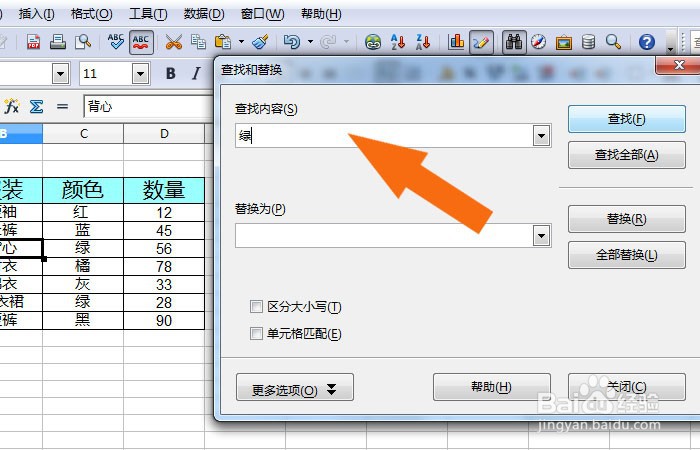
4、    接着,在弹出的查找和替换工具窗口中,输入查找的数据,如下图所示。

OpenOffice软件中怎样使用查找和替换工具

5、    然后,查找和替换工具窗口中,单击查找按钮,可以在表格中查找的数据,如下图所示。

OpenOffice软件中怎样使用查找和替换工具

6、    接着,查找和替换工具窗口中,输入替换的数据,,并单击【替换】按钮,如下图所示。

OpenOffice软件中怎样使用查找和替换工具

7、    最后,在表格中,可以看到替换的数据显示,当有多个数据替换,可以单击【全部替换】按钮,如下图所示。通过这样的步骤和方法,在OpenOffice软件中就学会使用查找和替换工具了。

OpenOffice软件中怎样使用查找和替换工具

  • BarTender如何去除条码数据开头的括号?
  • 在VBA中,选择性粘贴之跳过空单元格的代码编写
  • 易语言写的源码怎么批量替换回车
  • 游戏辅助制作 用按键精灵如何确定人物朝向
  • 怎样使用VBA导出工作表到txt文件?
  • 热门搜索
    郑州九中怎么样 烟台旅游攻略必去景点 敦煌旅游 武汉市旅游景点 怎么改变电脑字体 五一旅游团 帝豪gl怎么样 门头沟旅游 宁夏旅游景点 怎么样让胸变大点