1、打开电脑‘开始’菜单。
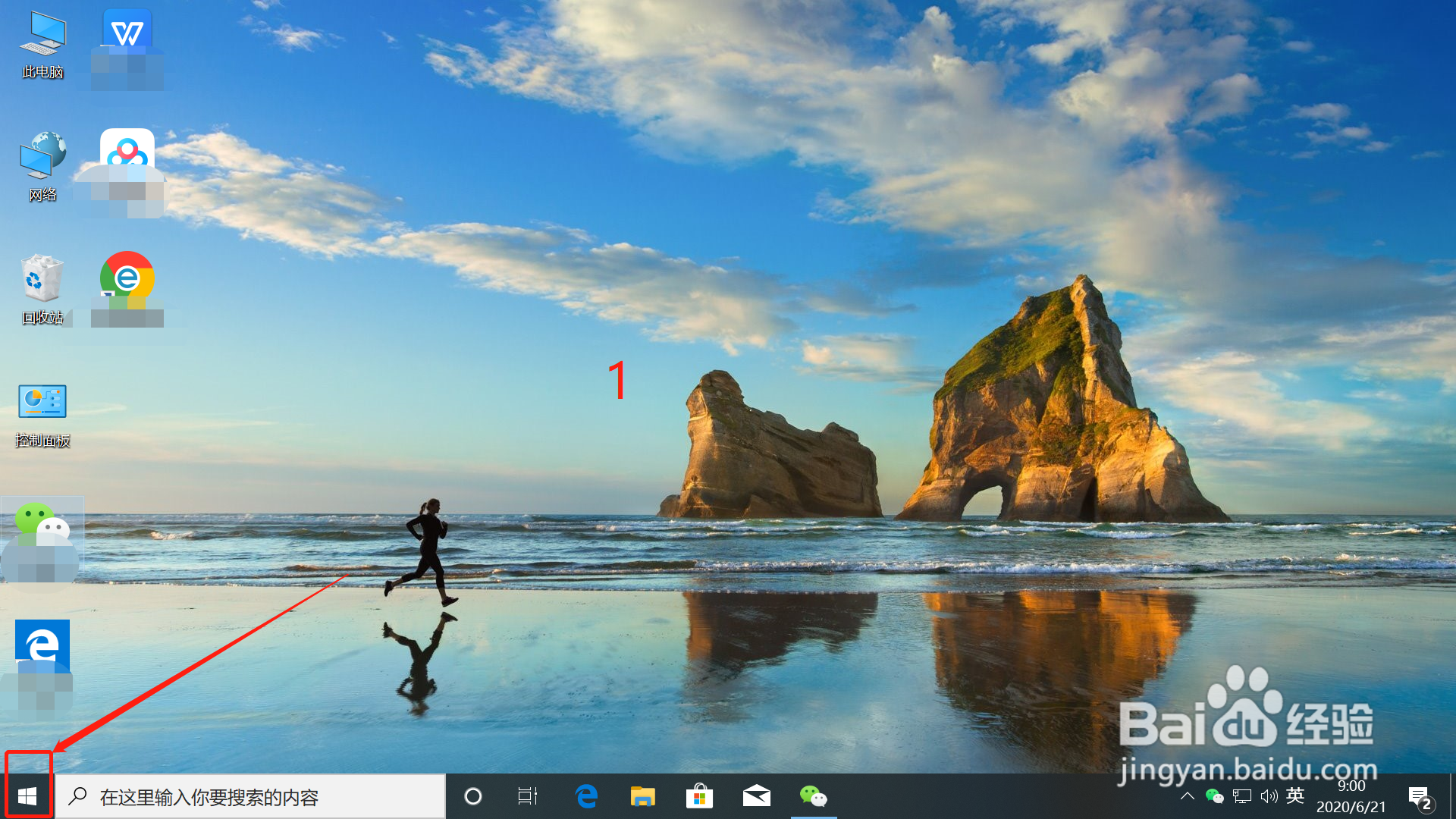
2、点击‘设置’。

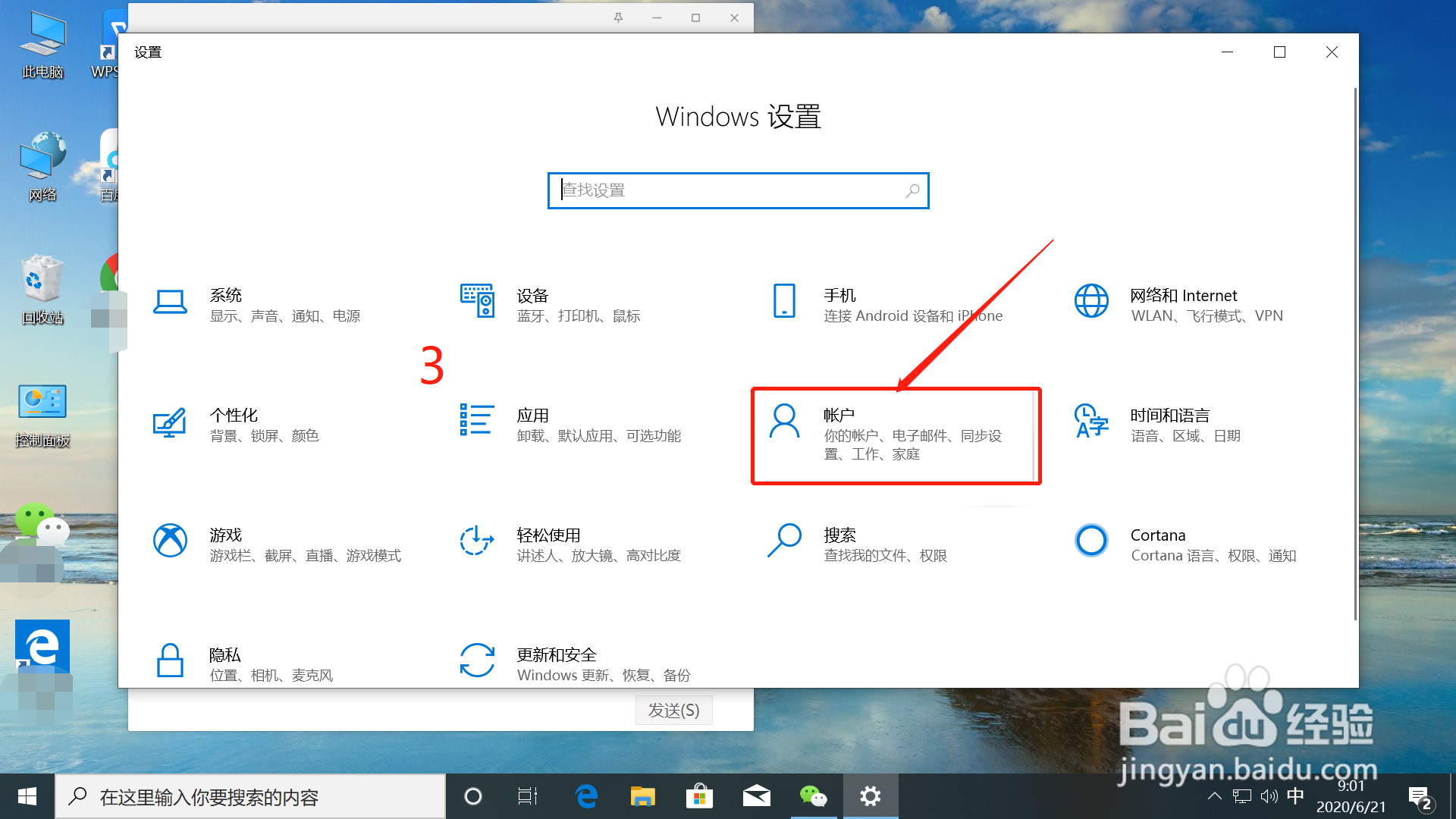
3、点击‘帐户’。
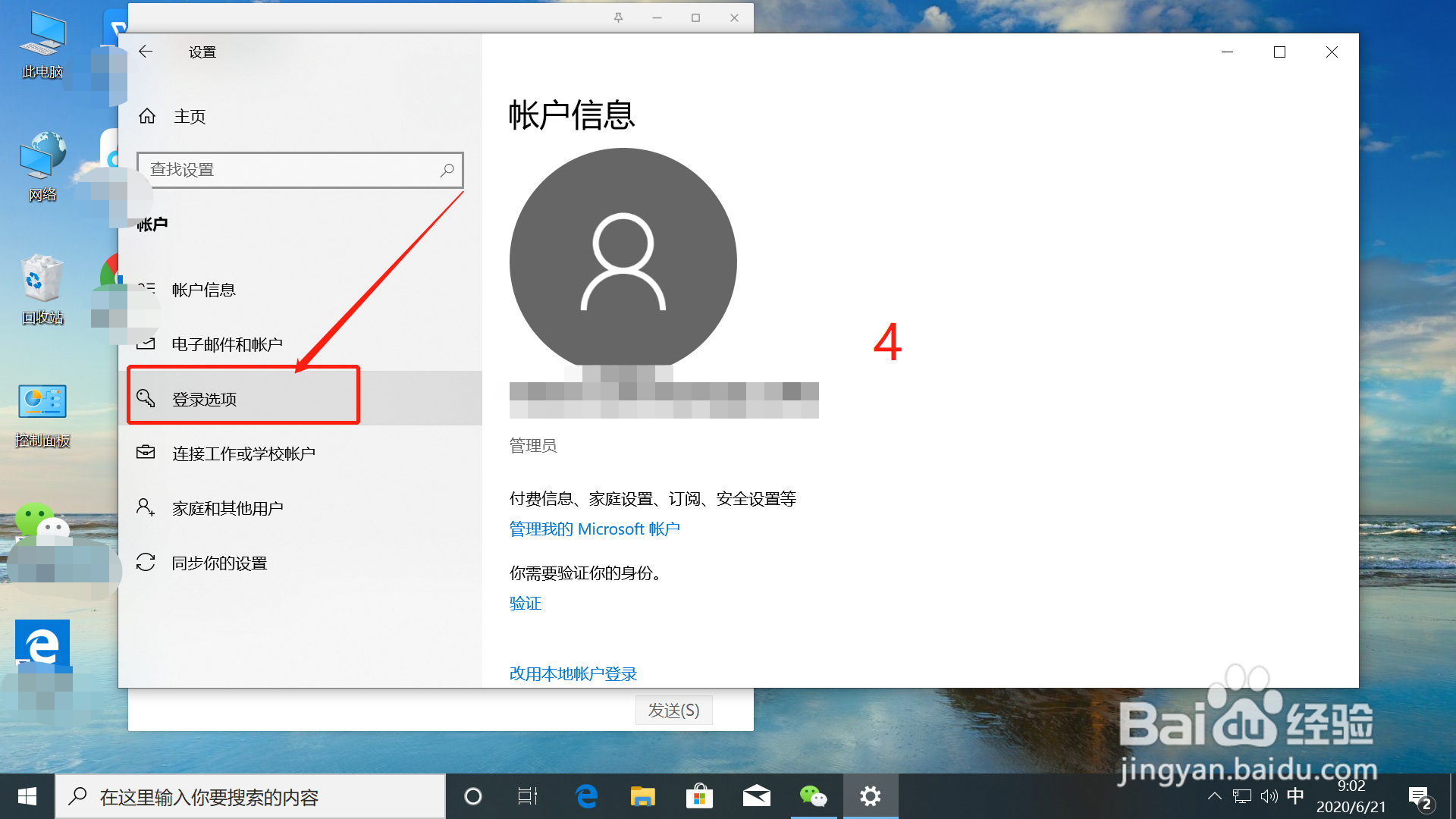
4、点击‘登录选项’。
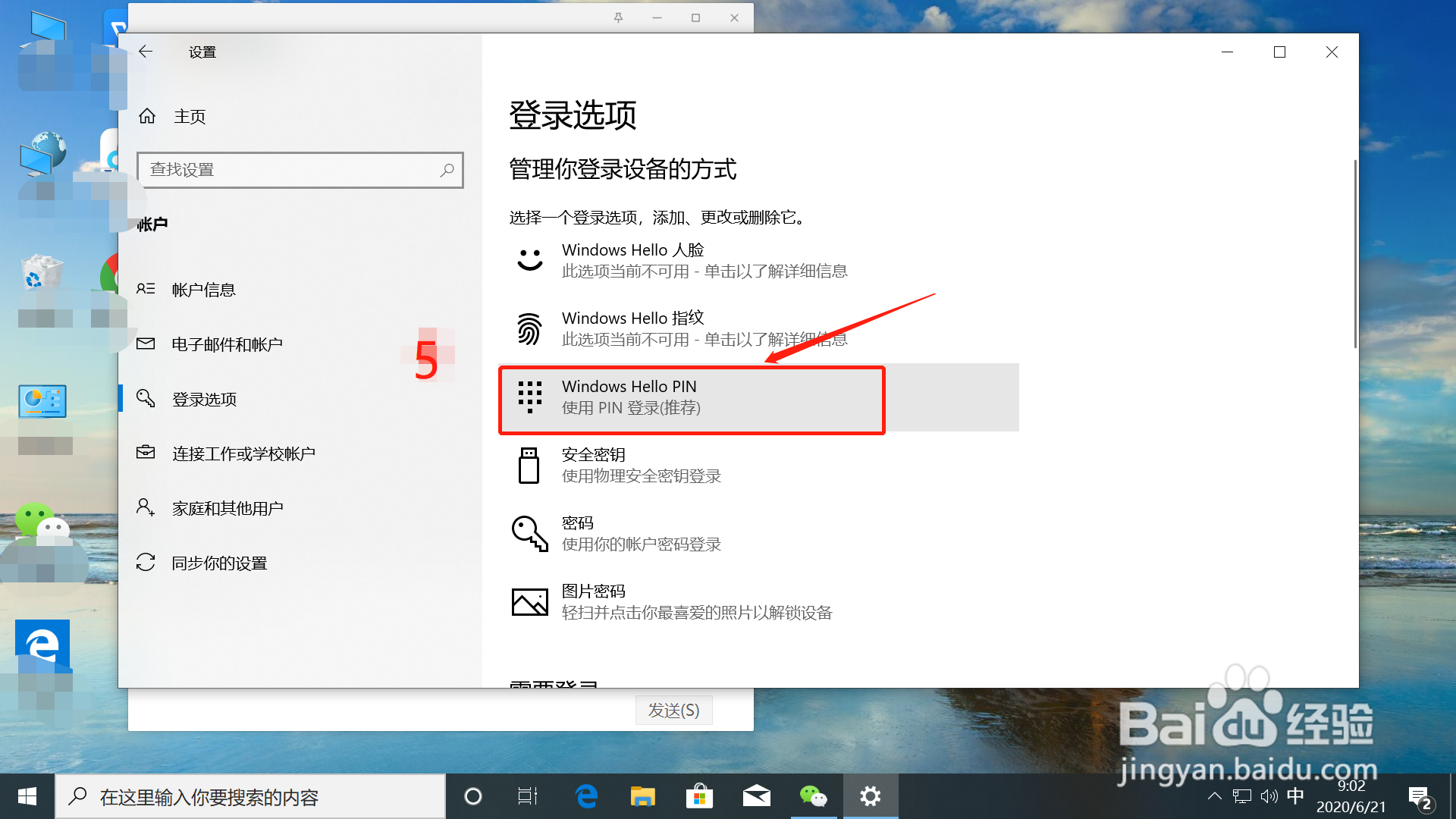
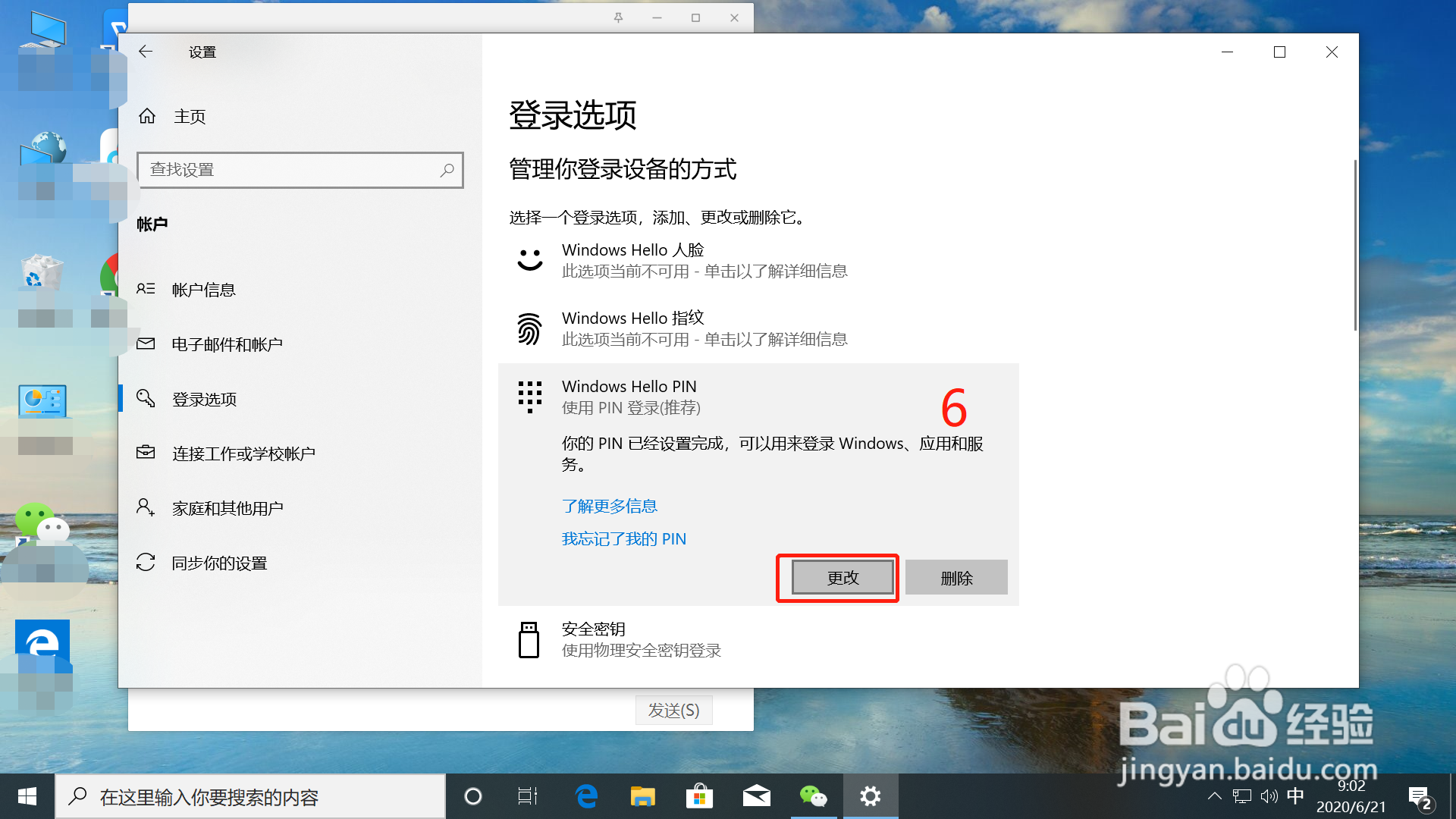
5、点击‘使用pin登录’。
6、点击‘更改’。
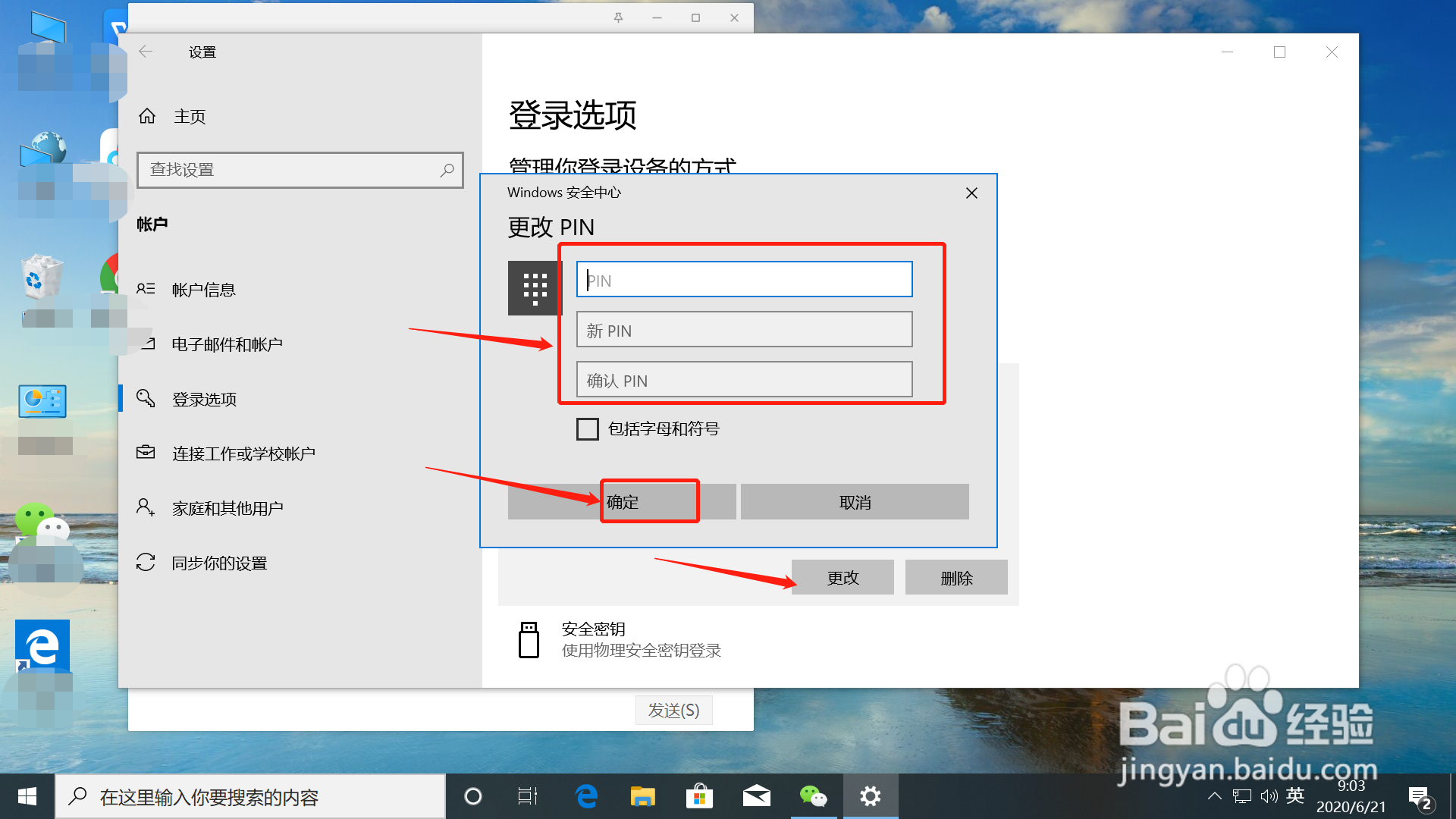
7、输入旧密码和两遍新密码,点击‘确定’‘更改’即可。
1、打开电脑‘开始’菜单。
2、点击‘设置’。
3、点击‘帐户’。
4、点击‘登录选项’。
5、点击‘使用pin登录’。
6、点击‘更改’。
7、输入旧密码和两遍新密码,点击‘确定’‘更改’即可。
时间:2026-04-26 12:52:47
1、打开电脑‘开始’菜单。
2、点击‘设置’。
3、点击‘帐户’。
4、点击‘登录选项’。
5、点击‘使用pin登录’。
6、点击‘更改’。
7、输入旧密码和两遍新密码,点击‘确定’‘更改’即可。
1、打开电脑‘开始’菜单。
2、点击‘设置’。
3、点击‘帐户’。
4、点击‘登录选项’。
5、点击‘使用pin登录’。
6、点击‘更改’。
7、输入旧密码和两遍新密码,点击‘确定’‘更改’即可。
