【Windows】如何对显示器进行简单校色

 时间:2026-05-02 01:24:00

1、打开控制面板,查看方式切换为图标方式,点击“颜色管理”。

【Windows】如何对显示器进行简单校色

2、在“颜色管理”对话框界面,点击“高级”下的“校准显示器”。

【Windows】如何对显示器进行简单校色

3、查看校色提示,点击“下一步”继续。

【Windows】如何对显示器进行简单校色

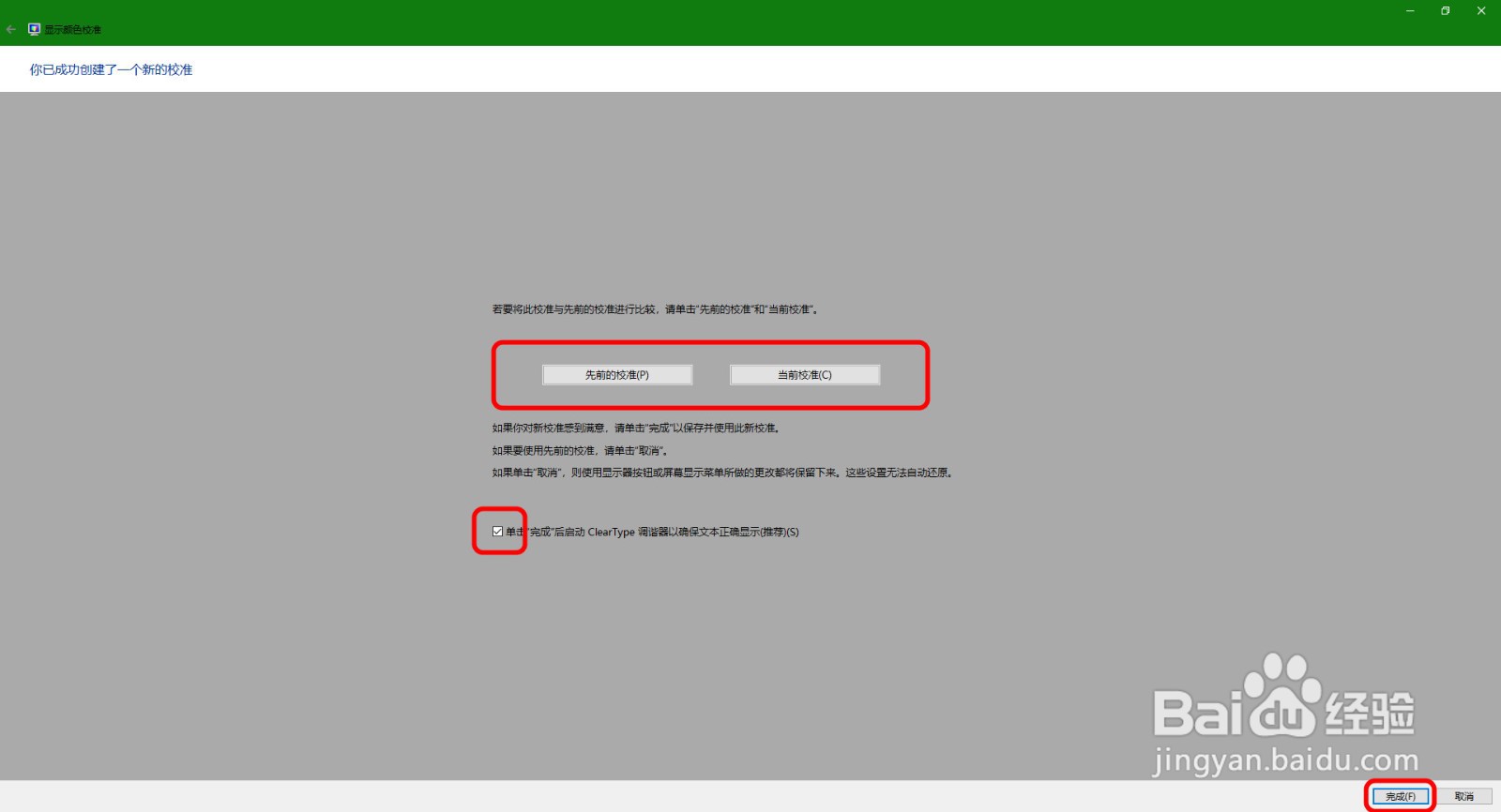
4、根据校色提示完成屏幕校色。勾选启动ClearType调谐器的复选框,点击“完成”。
【Windows】如何对显示器进行简单校色

5、之后根据提示完成“ClearType文本调谐器”的设置。

【Windows】如何对显示器进行简单校色

6、最后点击“完成”即可完成屏幕的简单校准。

【Windows】如何对显示器进行简单校色

1、1.打开控制面板,查看方式切换为图标方式,点击“颜色管理”。

2.在“颜色管理”对话框界面,点击“高级”下的“校准显示器”。

3.查看校色提示,点击“下一步”继续。

4.根据校色提示完成屏幕校色。勾选启动ClearType调谐器的复选框,点击“完成”。

5.之后根据提示完成“ClearType文本调谐器”的设置。

6.最后点击“完成”即可完成屏幕的简单校准。

  • win10系统怎么调整屏幕颜色到最佳效果
  • Windows11是如何切换对比度主题的?
  • 电脑如何设置显示校准颜色?
  • 橄榄球队标志设计
  • Win10系统快速打开任务栏程序
  • 热门搜索
    向华强为什么怕谢霆锋 耳的笔顺怎么写 疥疮怎么治疗 来电闪光灯怎么设置 红烧茄子怎么做 萧何怎么死的 苹果耳机怎么用 o型腿怎么矫正 为什么入党 淘宝怎么退货