1、然后,打开一个样本表格并全选表格,如下图所示:

2、接着,点开“开始”下面的“条件格式”,如下图所示:

3、然后,选择“新建规则”并点开,如下图所示:

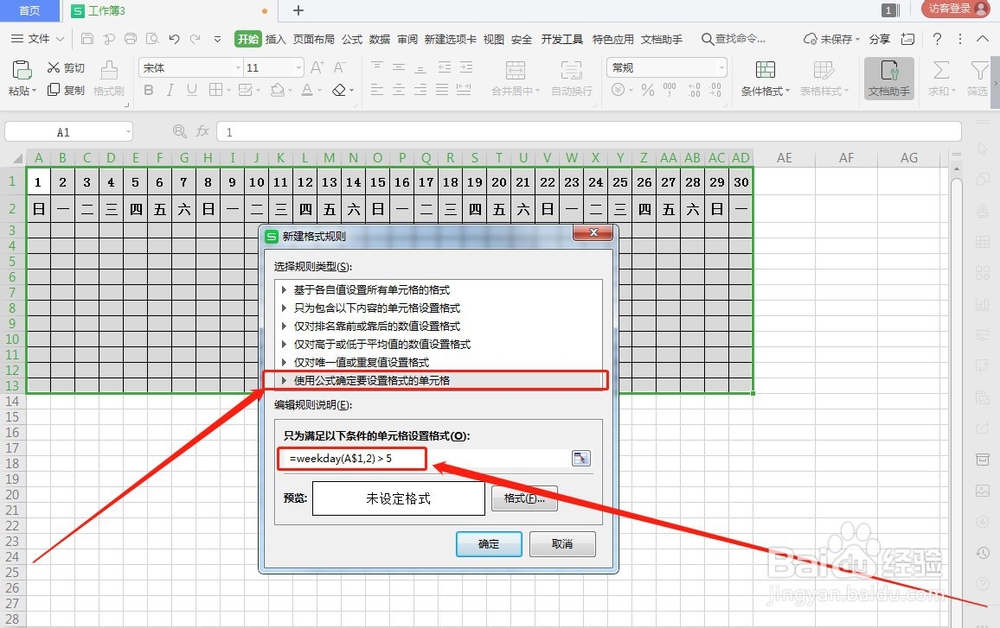
4、接着,点击“使用公式确定要设置格式的单元格”并在下面输入函数:=weekday(A$1,2)>5,如下图所示:
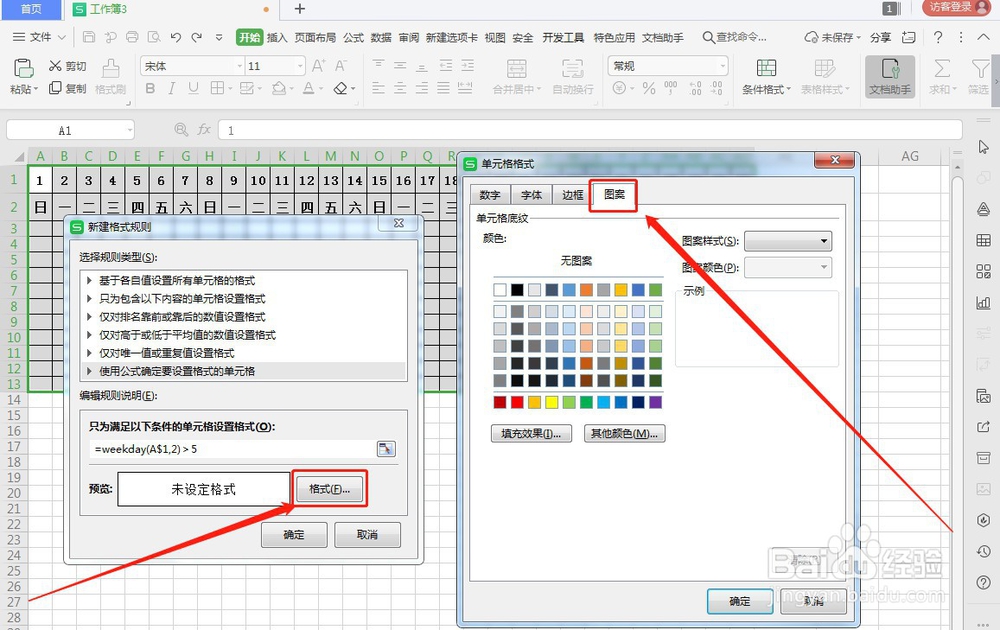
5、然后,点击“格式”并选择“图案”,如下图所示:
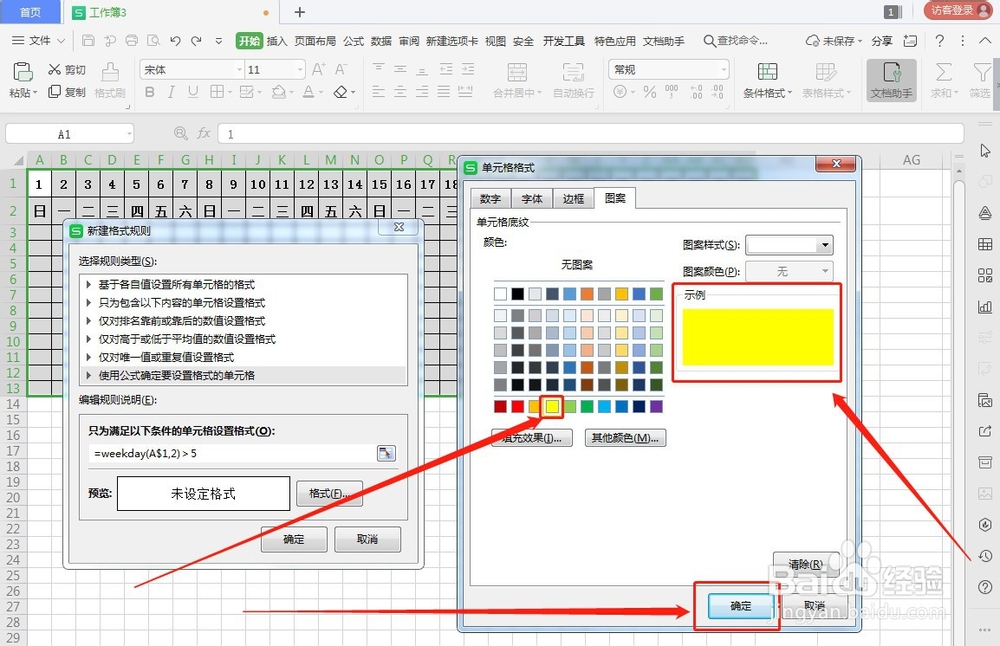
6、接着,选择自己喜欢的标注颜色,点击确定即可,如下图所示:
7、然后,点击“确定”即可,如下图所示:

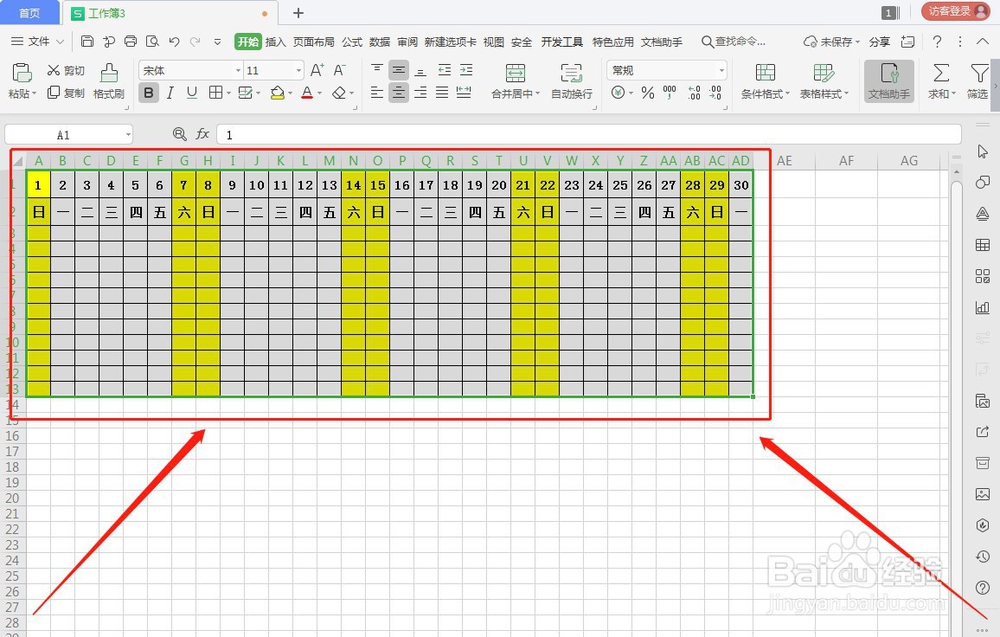
8、最后,动态标注的双休日就完成了,如下图所示:
时间:2026-04-24 03:44:39
1、然后,打开一个样本表格并全选表格,如下图所示:
2、接着,点开“开始”下面的“条件格式”,如下图所示:
3、然后,选择“新建规则”并点开,如下图所示:
4、接着,点击“使用公式确定要设置格式的单元格”并在下面输入函数:=weekday(A$1,2)>5,如下图所示:
5、然后,点击“格式”并选择“图案”,如下图所示:
6、接着,选择自己喜欢的标注颜色,点击确定即可,如下图所示:
7、然后,点击“确定”即可,如下图所示:
8、最后,动态标注的双休日就完成了,如下图所示:
