1、首先建立一个或打开一个有数据的excel

2、我们的目的是要把分数不及格(低于60)的找出来,用红色标记。

3、先选中需要进行操作的数据列,我们用列选中的方式选择,如图所示

4、然后选择【条件格式】->【突出显示单元格规则】->【小于】

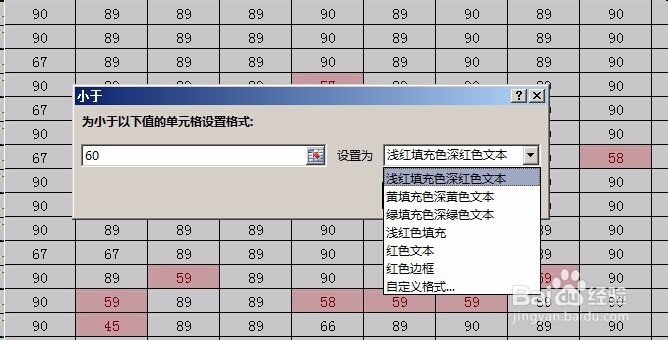
5、然后在弹出对话框中输入60,选择一种颜色
表示当所选择区域中的数据 如果小于60,会按相应的颜色显示。
这时我们已经能看到预览了,选择完后点击确定
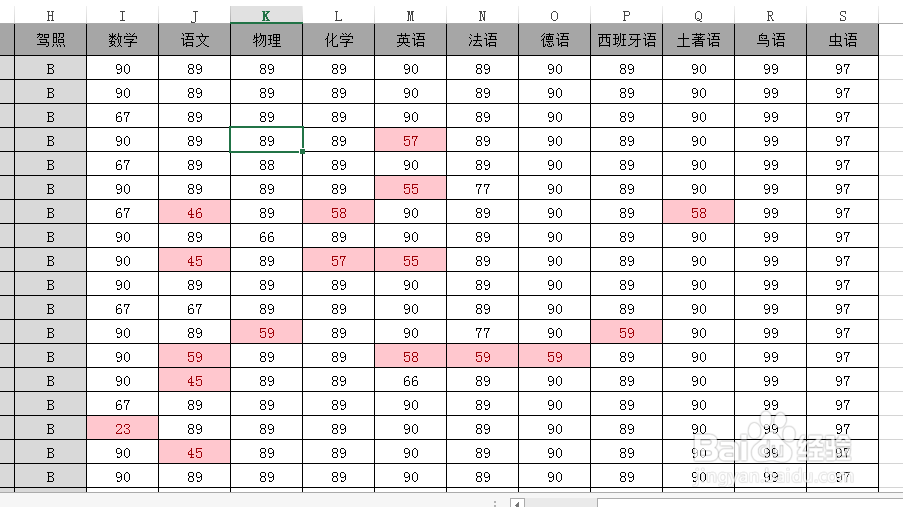
6、然后这时我们看到,小于60的已经标记出来了,这回一目了然了吧.
时间:2026-04-23 11:45:20
1、首先建立一个或打开一个有数据的excel
2、我们的目的是要把分数不及格(低于60)的找出来,用红色标记。
3、先选中需要进行操作的数据列,我们用列选中的方式选择,如图所示
4、然后选择【条件格式】->【突出显示单元格规则】->【小于】
5、然后在弹出对话框中输入60,选择一种颜色
表示当所选择区域中的数据 如果小于60,会按相应的颜色显示。
这时我们已经能看到预览了,选择完后点击确定
6、然后这时我们看到,小于60的已经标记出来了,这回一目了然了吧.
