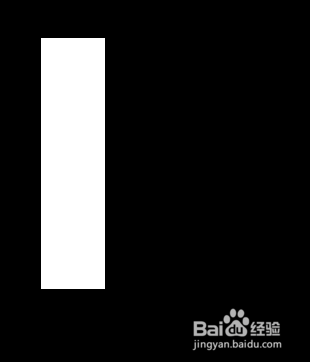
1、1.打开PS,Ctrl+N新建,填充黑色,接着新建图层,用矩形选框工具,画一个长条,填充上白色。
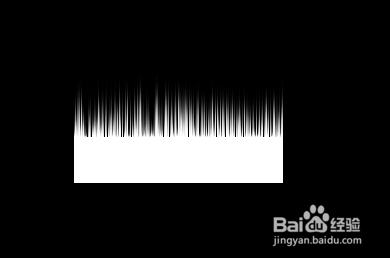
2、2.接着滤镜→风格化→风,方法风,点击确定,重复操作2-3次。

3、3.滤镜→模糊→动感模糊,点击确定。
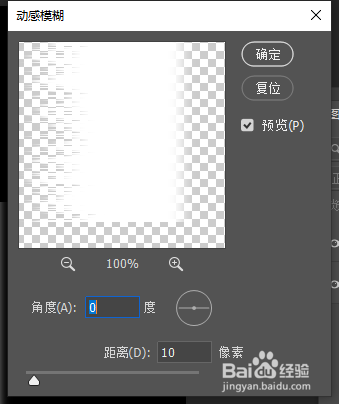
4、4.接着Ctrl+T,按右键,选择顺时针旋转90度,往下移动一下图像。
5、5.滤镜→扭曲→极坐标,点击确定。接着再Ctrl+T旋转一下,调整位置,用矩形选框工具,切选出一部分,反选删去多余的部分,Ctrl+J复制一层。

6、6.接着Ctrl+T把2片羽毛拼接好,继续滤镜→扭曲→切变,点击确定。
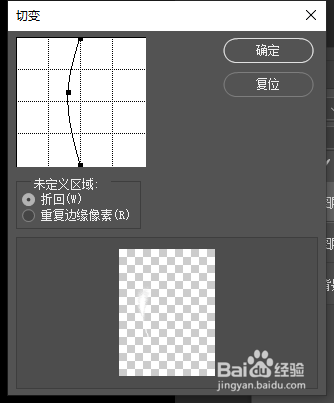
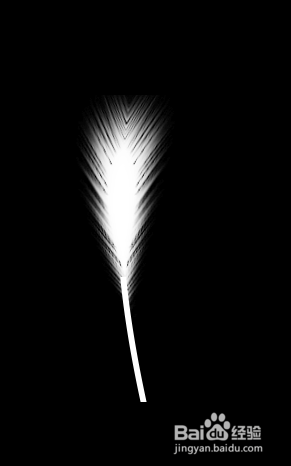
7、7.最后看看效果吧。