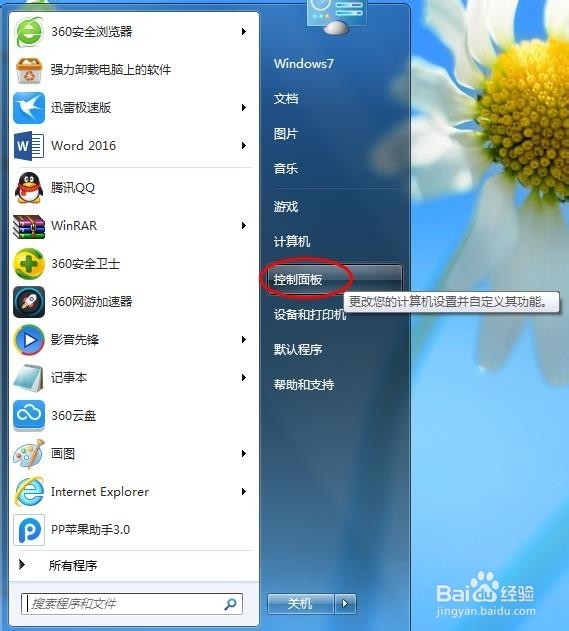
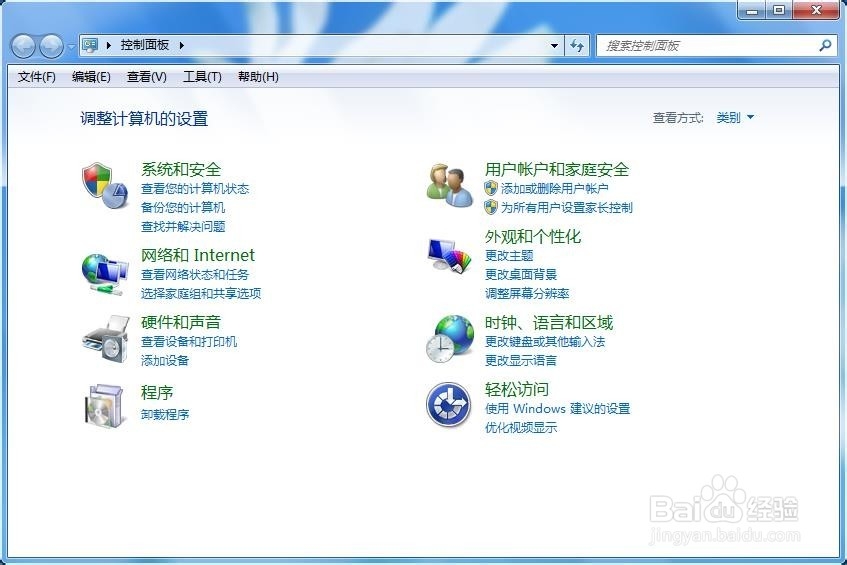
1、打开控制面板(如图)
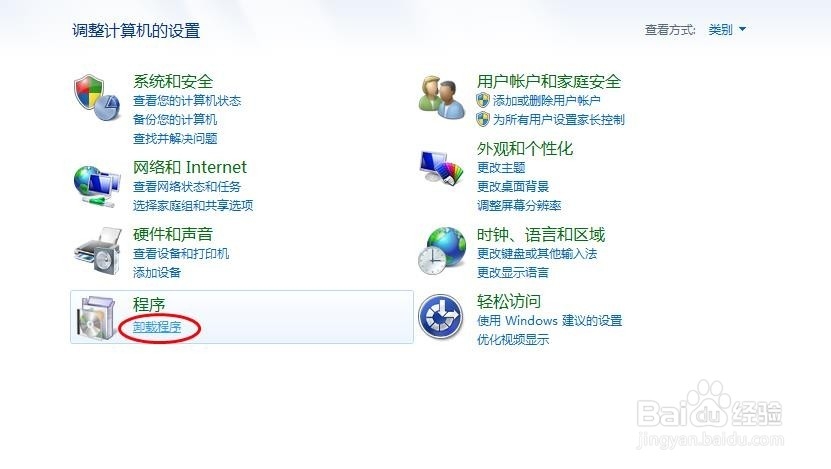
2、单击“卸载程序”(如图)
3、找到“Microsoft Office Professional Plus 2013”选项(如图)
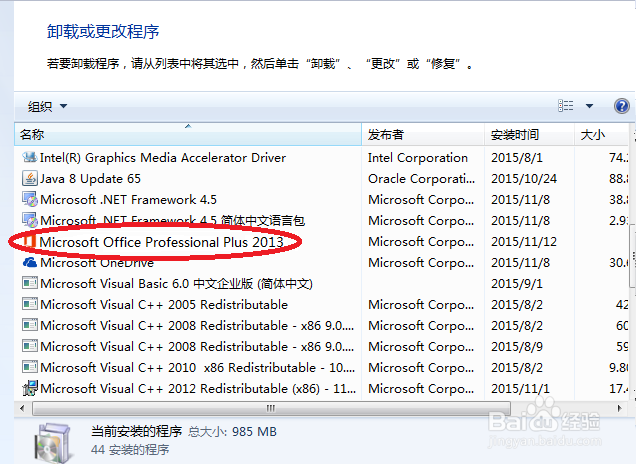
4、右键单击“Microsoft Office Professional Plus 2013”选项,单击卸载。(如图)
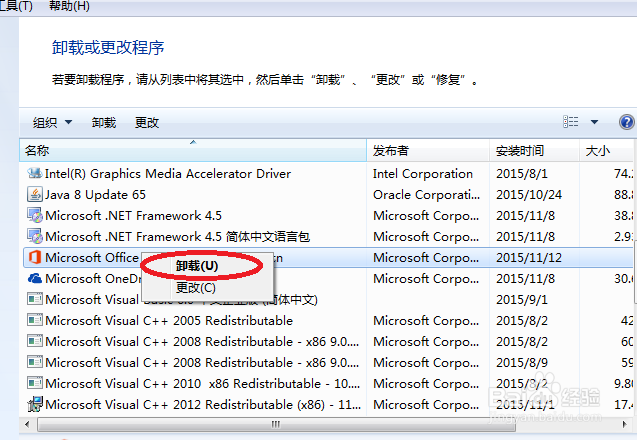
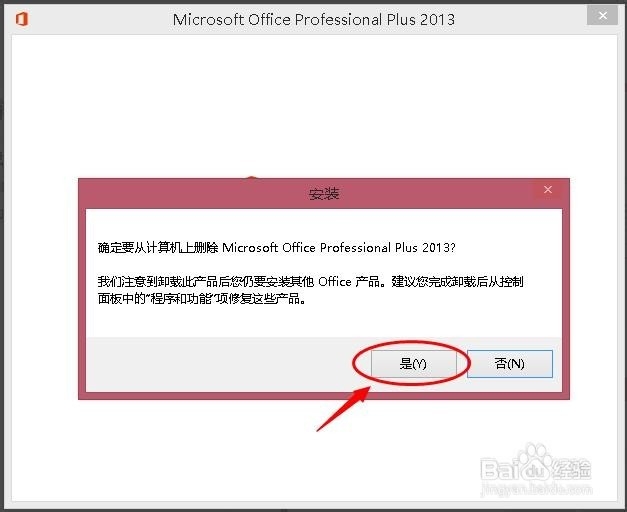
5、单击“是”等待卸载完毕。(该图片为网络图片,感谢图片原作者)
6、接着,重启电脑。等待电脑重启完毕后再安装Office 2016,成功了吧?
时间:2026-05-11 21:52:01
1、打开控制面板(如图)
2、单击“卸载程序”(如图)
3、找到“Microsoft Office Professional Plus 2013”选项(如图)
4、右键单击“Microsoft Office Professional Plus 2013”选项,单击卸载。(如图)
5、单击“是”等待卸载完毕。(该图片为网络图片,感谢图片原作者)
6、接着,重启电脑。等待电脑重启完毕后再安装Office 2016,成功了吧?
