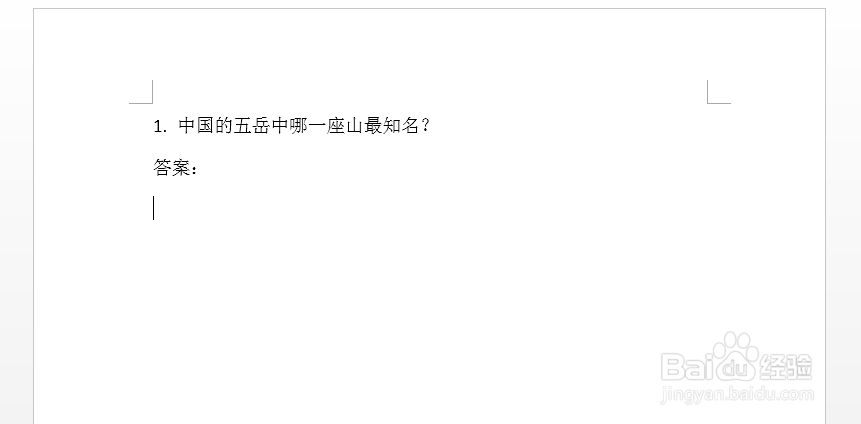
1、如图为一个文档示例,其中,需要通过点击问题,实现到达真正的答案处。

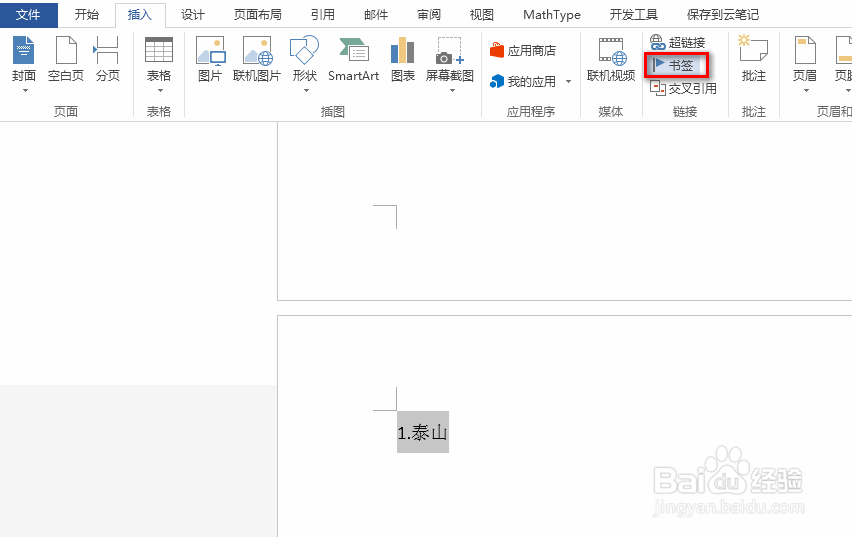
2、首先,选中答案内容,并点击“插入”选项卡下的“书签”,具体如图所示:
3、在弹出的对话框中,输入相应的书签名称“第一题答案”,并点击“添加”按钮,具体如图所示:

4、接着,选中问题需要的答案处,并点击“插入”选项卡下的“超链接”,具体如图所示:

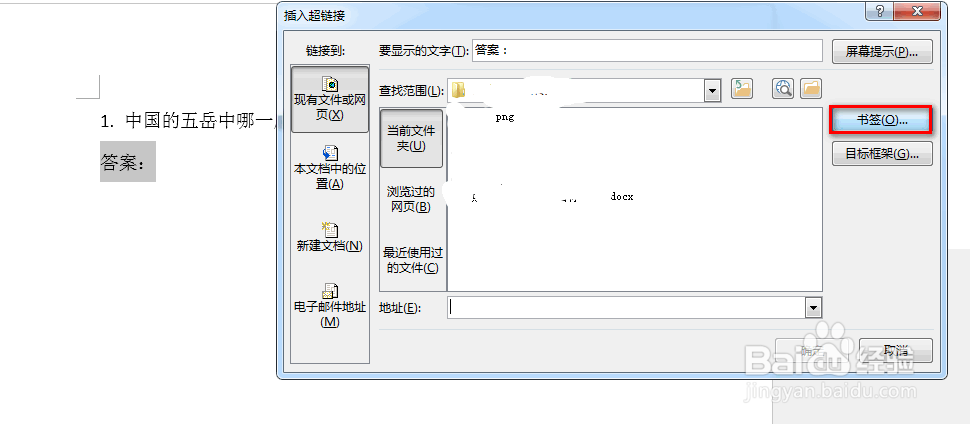
5、在弹出的对话框中,点击“书签”,并在弹出的对话框中,点击“第一题答案”,具体如图所示:

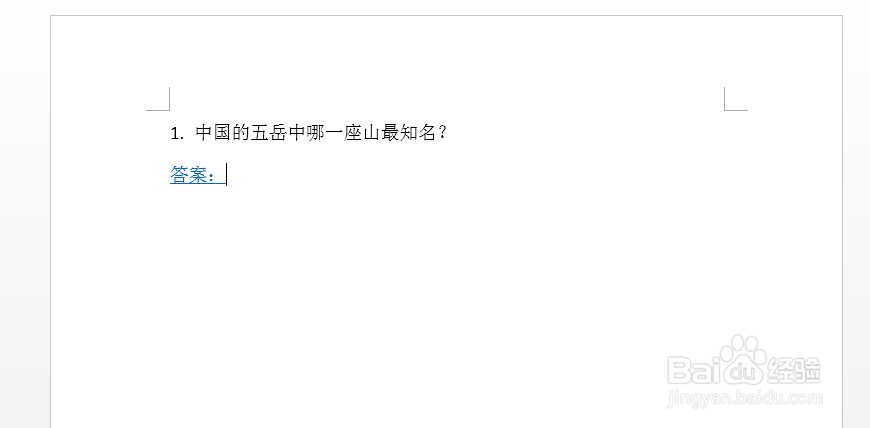
6、最后按下Ctrl键,再点击问题处,就能跳转到答案内容处,具体如图所示:
时间:2026-04-22 18:36:40
1、如图为一个文档示例,其中,需要通过点击问题,实现到达真正的答案处。
2、首先,选中答案内容,并点击“插入”选项卡下的“书签”,具体如图所示:
3、在弹出的对话框中,输入相应的书签名称“第一题答案”,并点击“添加”按钮,具体如图所示:
4、接着,选中问题需要的答案处,并点击“插入”选项卡下的“超链接”,具体如图所示:
5、在弹出的对话框中,点击“书签”,并在弹出的对话框中,点击“第一题答案”,具体如图所示:
6、最后按下Ctrl键,再点击问题处,就能跳转到答案内容处,具体如图所示:
