PowerPoint使用PA插件锁定图层的方法

 时间:2026-02-14 15:09:53

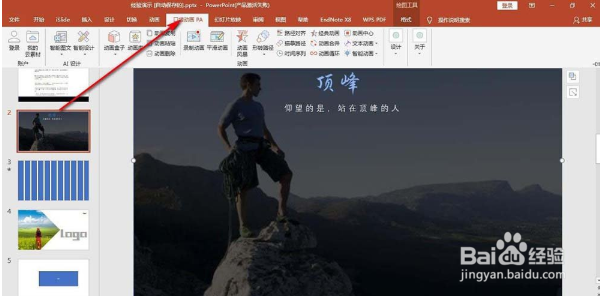
1、首先我们可以看到要编辑文字,但是不小心会将下方的矩形进行选中影响我们编辑
PowerPoint使用PA插件锁定图层的方法

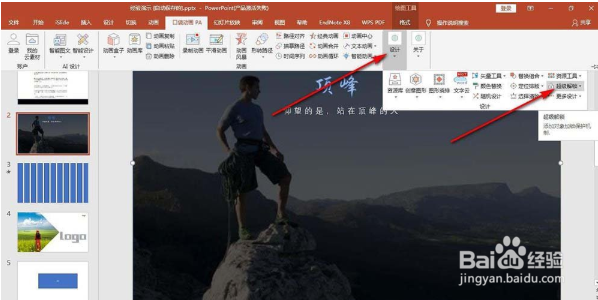
2、点击PA插件,这里提供了PA插件的免费下载

PowerPoint使用PA插件锁定图层的方法

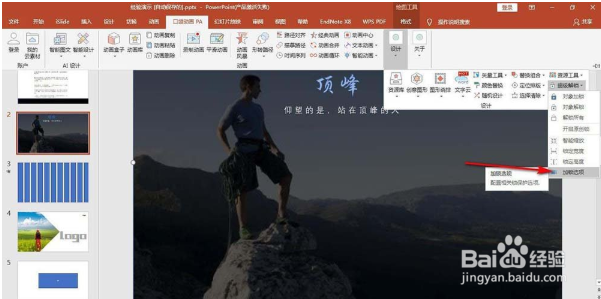
3、在设计下面找到——超级解锁

PowerPoint使用PA插件锁定图层的方法

4、点击加锁选项,先设置一下锁定的参数

PowerPoint使用PA插件锁定图层的方法

5、选择超级锁定勾选——锁定选中,点击确定

PowerPoint使用PA插件锁定图层的方法

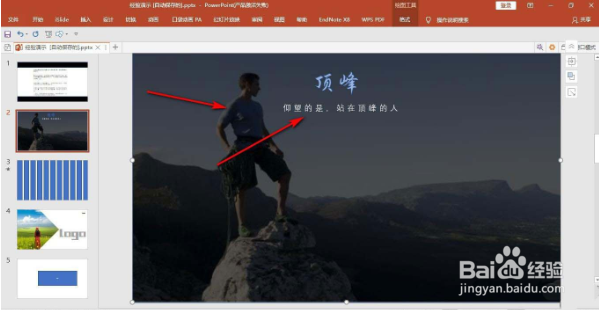
6、之后选择矩形,然后点击——对象加锁,点击之后矩形定界框消失无法被选中了,解锁的话就点击解锁就可

PowerPoint使用PA插件锁定图层的方法

1、首先我们可以看到要编辑文字,但是不小心会将下方的矩形进行选中影响我们编辑;

  2、点击PA插件,这里提供了PA插件的免费下载;

  3、在设计下面找到——超级解锁;

  4、点击加锁选项,先设置一下锁定的参数;

  5、选择超级锁定勾选——锁定选中,点击确定;

  6、之后选择矩形,然后点击——对象加锁,点击之后矩形定界框消失无法被选中了,解锁的话就点击解锁就可。

  • 如何开启简单搜索手动屏蔽广告
  • 怎么给钻石见附魔1000
  • 明日之后如何寻宝开宝箱?
  • 怎样提升管理者的“激发能力”?
  • 狙击精英枪王之王武器怎么合成
  • 热门搜索
    下巴长痘痘怎么消除 孩子注意力不集中怎么办 紫菜蛋花汤怎么做 800米怎么跑 香蕉牛奶怎么做 火锅底料怎么炒 手机怎么贴膜 美瞳怎么戴 碧玉怎么养 无相之雷怎么打