怎么解决电脑运行程序引起的死机

 时间:2026-04-24 21:58:54

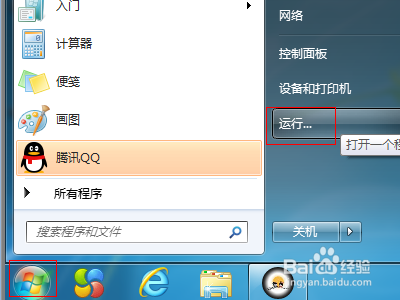
1、在Win7操作系统桌面上,点击左下角开始按钮选择运行选项进入。
怎么解决电脑运行程序引起的死机

2、在弹出的运行对话框,输入regedit命令然后点击确定按钮进入。

怎么解决电脑运行程序引起的死机

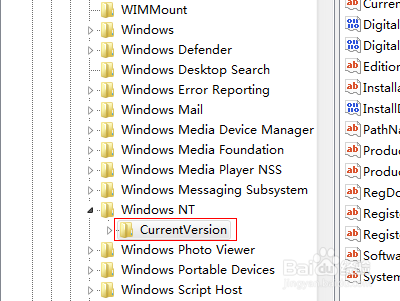
3、进入注册表编辑器界面,请依次点击HKEY_LOCAL_MACHINE\Software\Microsoft\windowsNT\Currentversion展开。
怎么解决电脑运行程序引起的死机

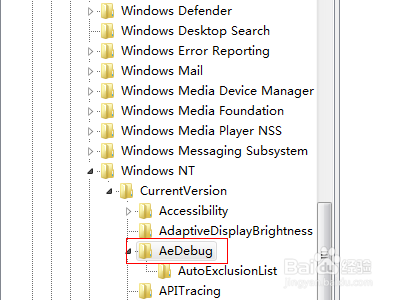
4、在Currentversion根目录底下,找到Aedebug文件夹。

怎么解决电脑运行程序引起的死机

5、选中Aedebug文件夹,在右边窗口找到并双击Auto进入。

怎么解决电脑运行程序引起的死机

6、最后在弹出的对话框,将数值数据改为0然后点击确定按钮进入。

怎么解决电脑运行程序引起的死机

  • #戴尔学堂#Win7系统C盘无法扩展卷如何解决
  • q宠企鹅怎么卸载
  • Win版360安全卫士如何严格防护摄像头的使用?
  • ubuntu在终端编辑完配置文件怎么退出
  • GUID格式UEFI转MBR引导恢复系统4K对齐方法
  • 热门搜索
    儿童滑板车什么牌子好 双离合什么意思 运动加油稿 秋天的落叶像什么 什么又绿江南岸 bore什么意思 荷叶的功效与作用 杏子的功效和作用是什么 尾巴的作用 中班亲子运动会游戏