1、第一步:电脑中的图片,无法显示缩略图内容,点击文件夹左上角“查看”选项,在弹出的对话板中,点击“选项”设置。
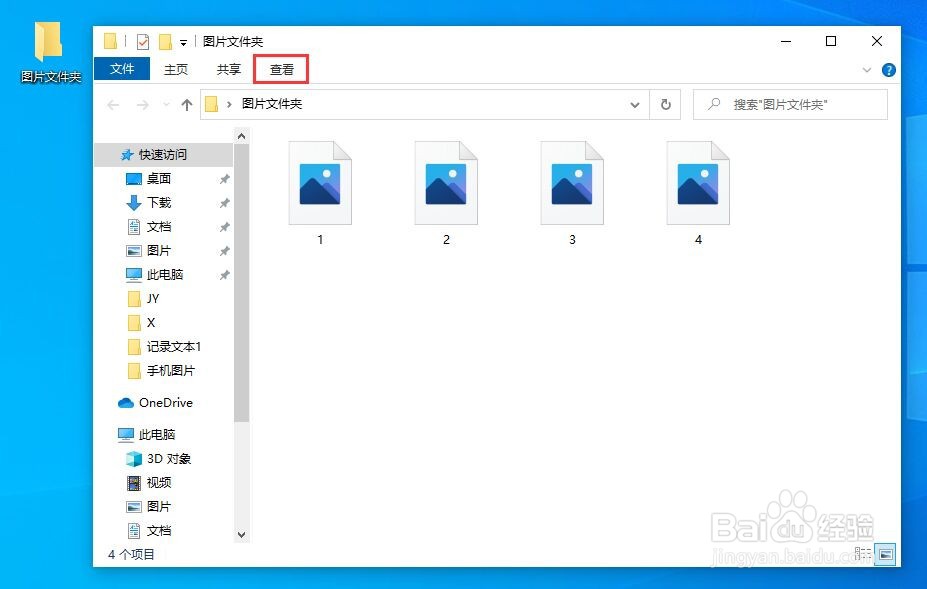

2、第二步:在文件选项中,点击“查看”一栏,找到“始终显示图标,从不选择缩略图”。


3、第三步:去掉前面框选中的“√”,然后点击“确定”并“应用”。

4、第四步:看到图片缩略图显示,即为正常状态。

时间:2026-05-05 02:34:25
1、第一步:电脑中的图片,无法显示缩略图内容,点击文件夹左上角“查看”选项,在弹出的对话板中,点击“选项”设置。
2、第二步:在文件选项中,点击“查看”一栏,找到“始终显示图标,从不选择缩略图”。
3、第三步:去掉前面框选中的“√”,然后点击“确定”并“应用”。
4、第四步:看到图片缩略图显示,即为正常状态。
