CAD如何打印图

 时间:2026-04-27 08:00:31

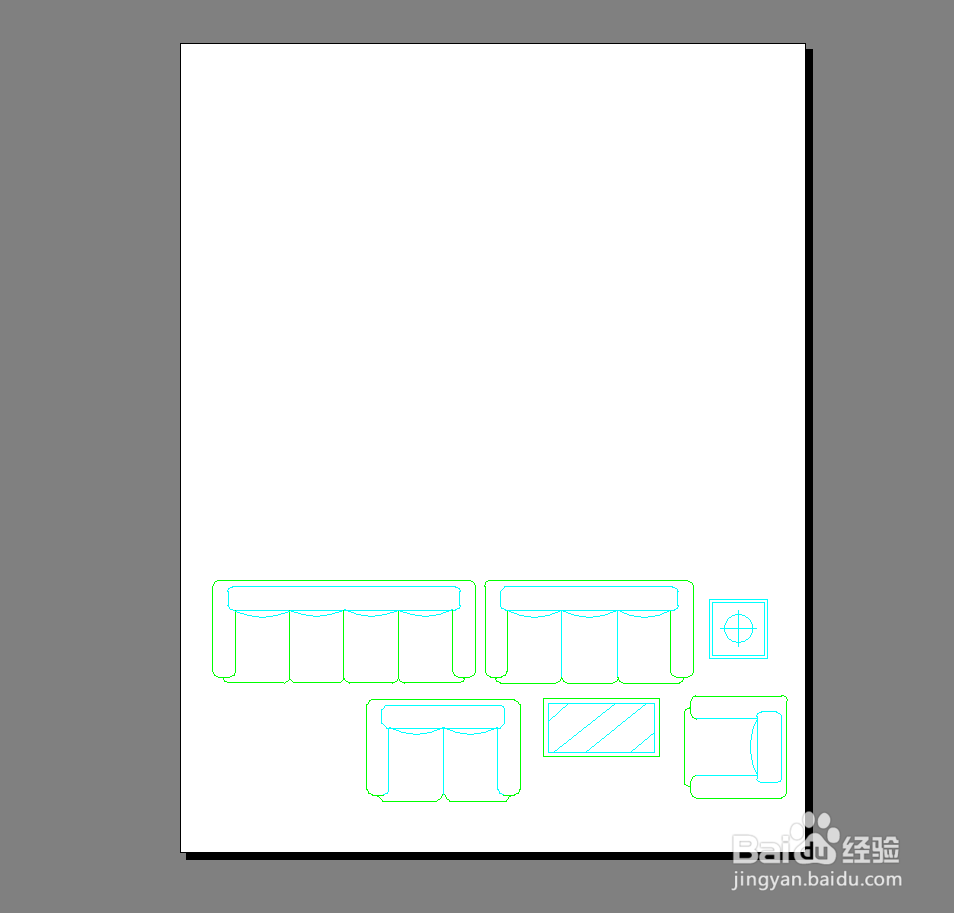
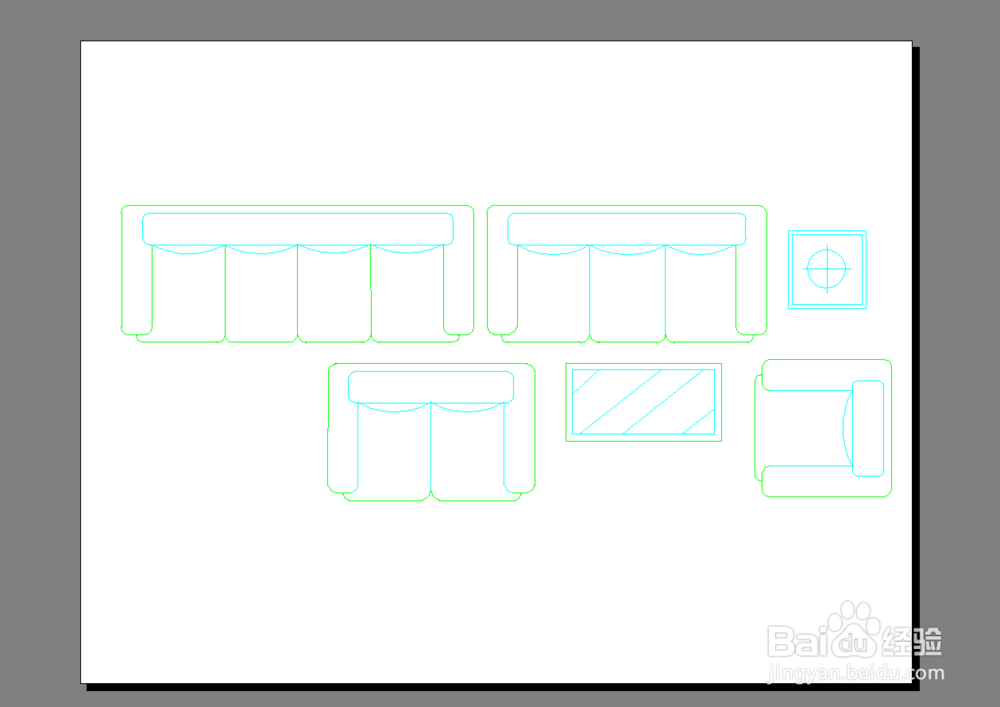
1、1.绘制好我们需要打印的图形。

CAD如何打印图

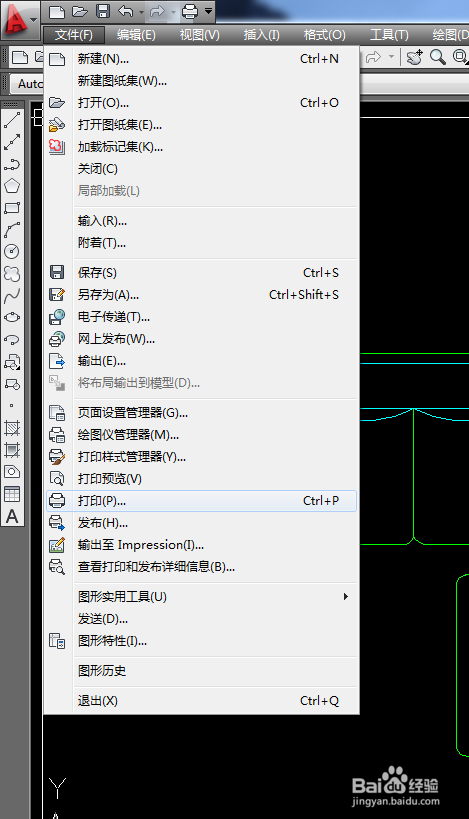
2、2.我们可以按快捷键CTRL+P,也可以文件-打印。

CAD如何打印图

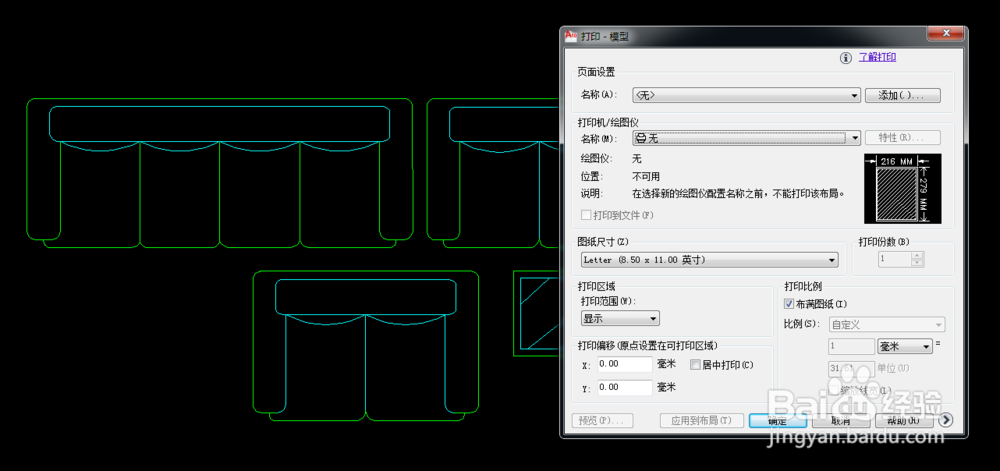
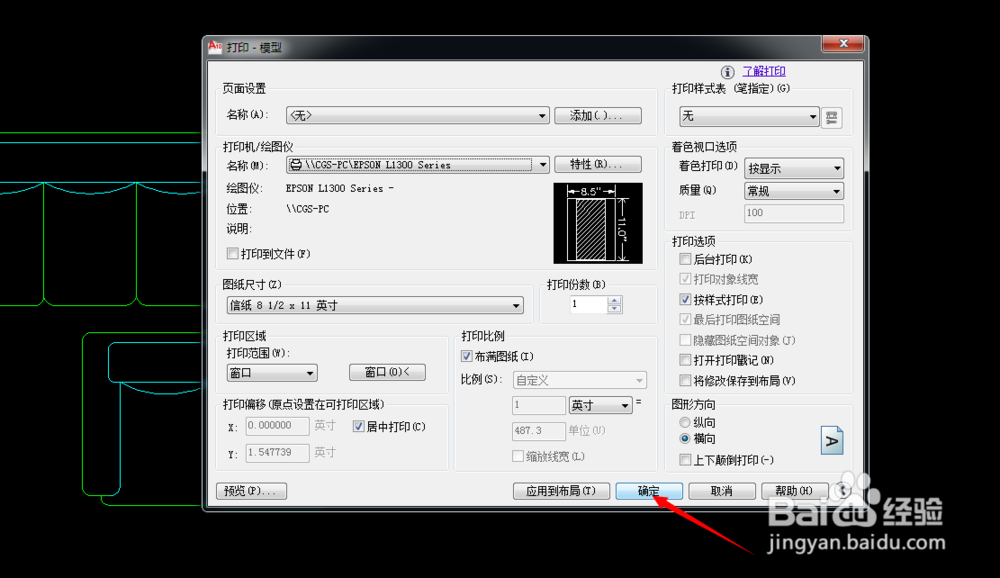
3、3.进来后这就是我们的打印界面。

CAD如何打印图

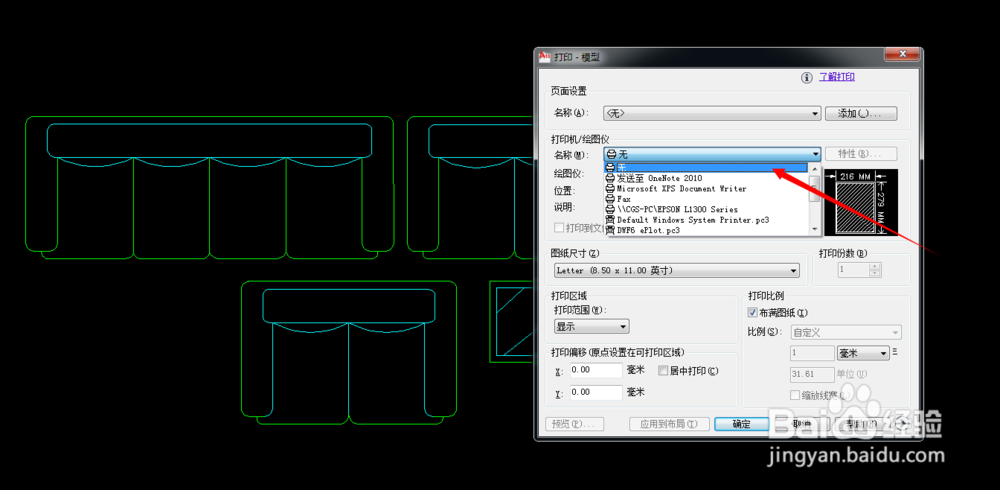
4、4.选择我们需要用什么机器打印,就是我们电脑连接的打印机。

CAD如何打印图

5、5.选择我们打印的纸张。

CAD如何打印图

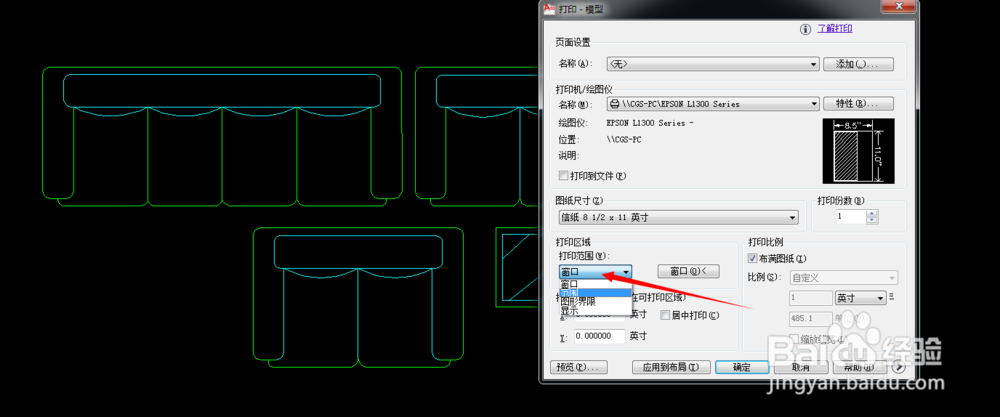
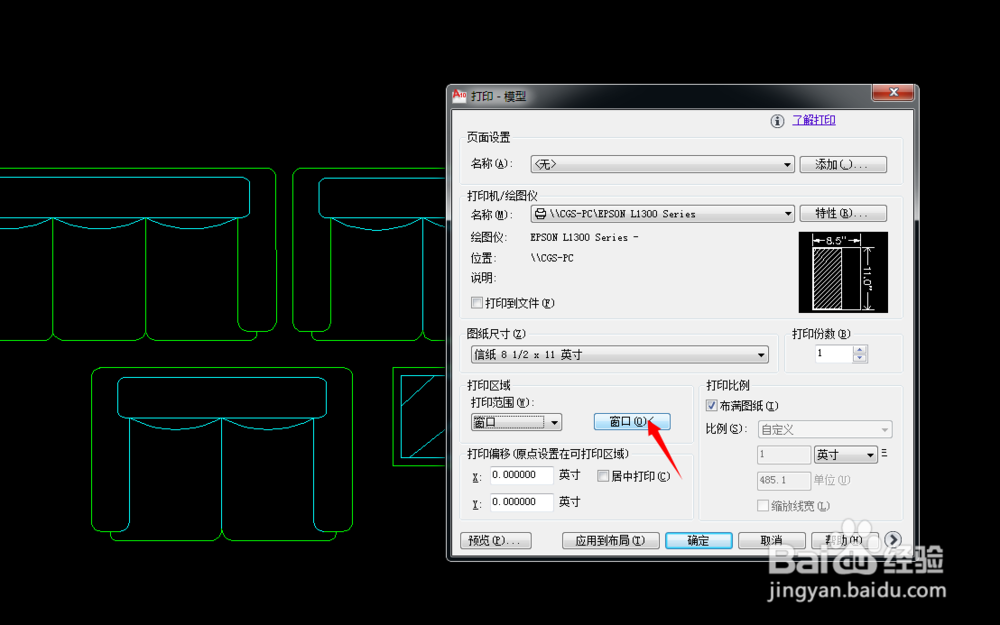
6、6.这里我们选择窗口,可以打印我们选择的图形,显示就是所有的图形。

CAD如何打印图

CAD如何打印图

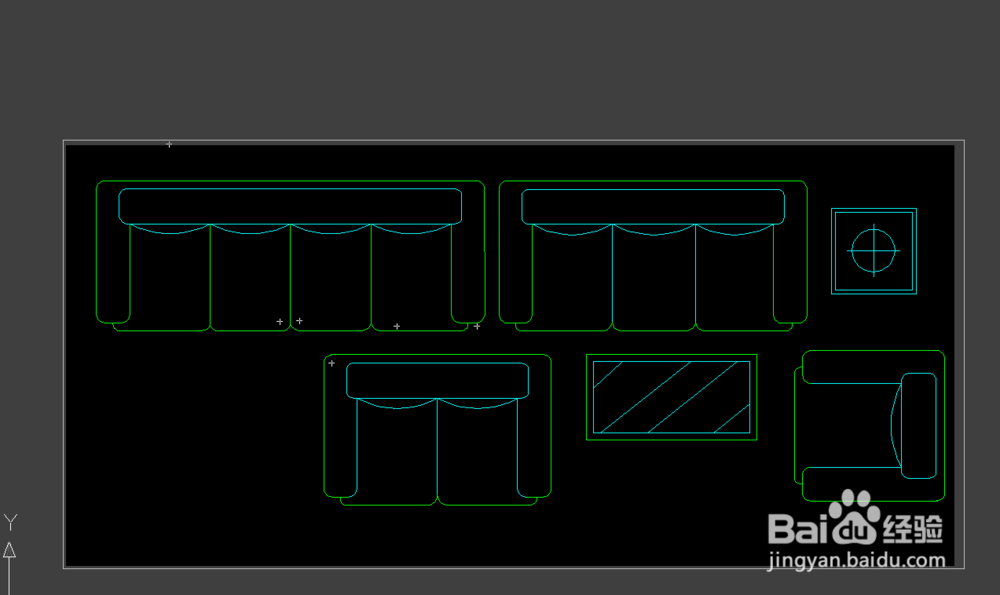
7、7.我们点击窗口,到绘图界面选择我们需要打印的图形。

CAD如何打印图

CAD如何打印图

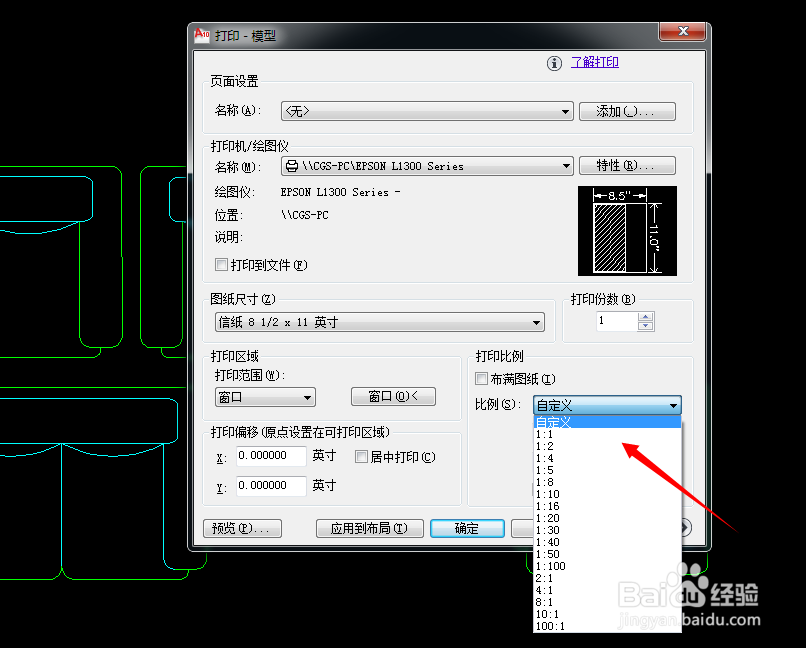
8、8.这里我们可以选择我们需要的比例进行放大缩小。

CAD如何打印图

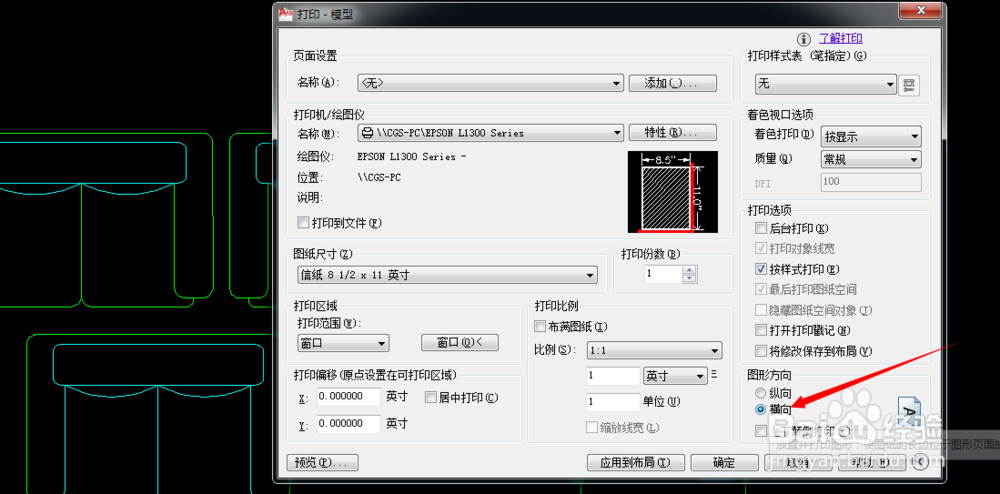
9、9.选择横向或者纵向,选择合适可以很好的节约图纸。

CAD如何打印图

CAD如何打印图

CAD如何打印图

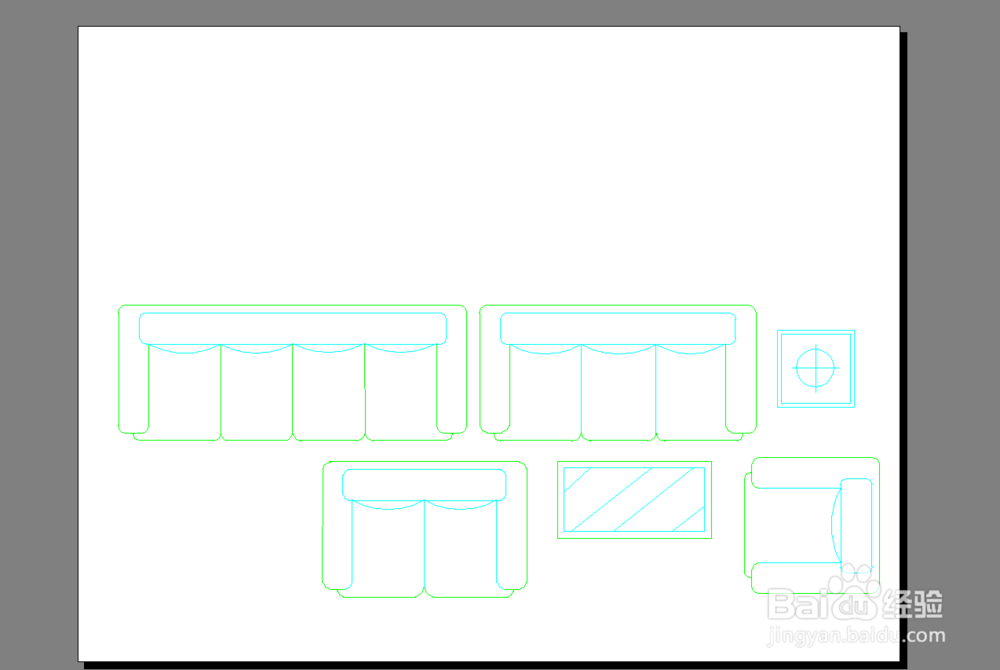
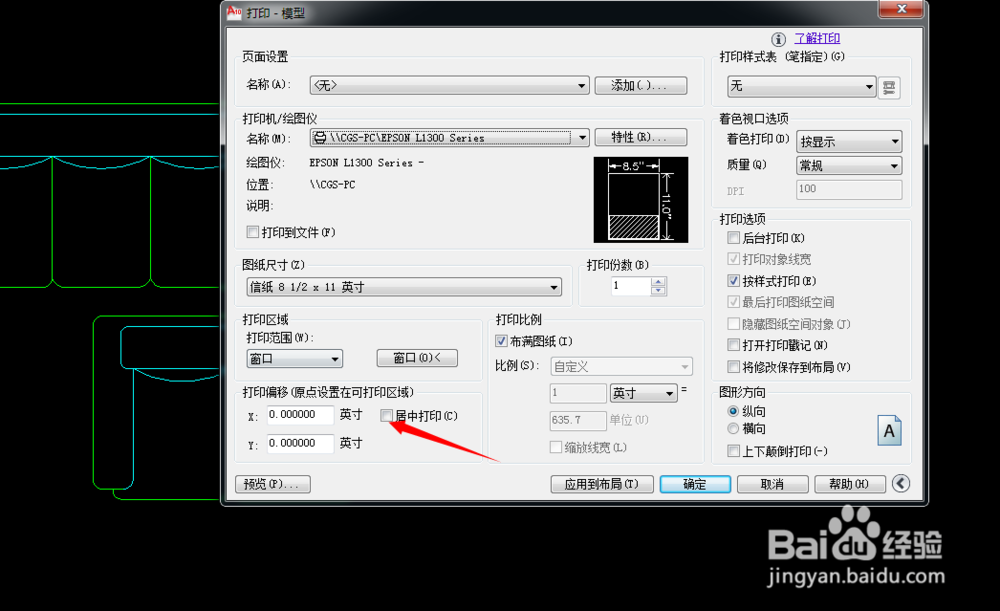
10、10.图形不再中间我们点击一下居中打印就好了。

CAD如何打印图

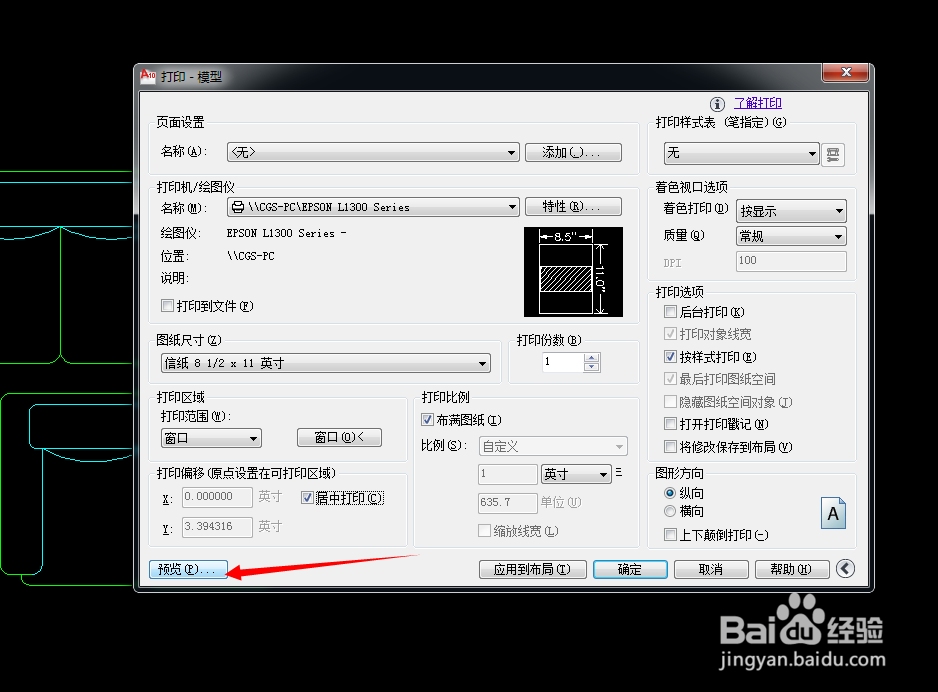
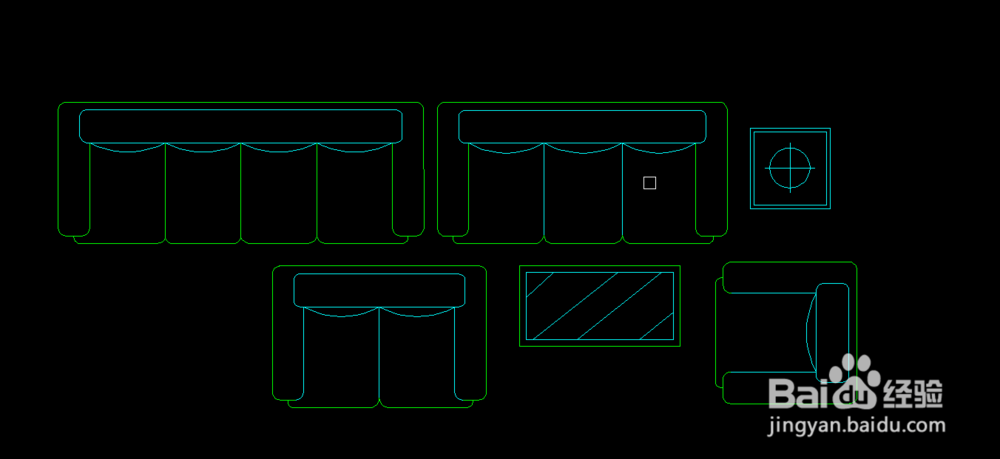
11、11.预览看一下。

CAD如何打印图

CAD如何打印图

12、12.设置好了确定就Ok了

CAD如何打印图

  • cad中虚线显示不出来怎么办
  • cad出现红色圆圈怎么办
  • 怎么在CAD中生成剖面
  • CAD多段线命令怎么画曲线
  • CAD无法进一步缩小怎么办
  • 热门搜索
    感冒流鼻涕怎么办速效办法 迟疑的近义词 胜利的近义词 月经期间可以吃感冒药吗 黑鱼片怎么做好吃 北京汽车博物馆 打鼾怎么治疗 集中的近义词 伊莱克斯空调怎么样 离职后公积金怎么提取