1、我们用PS打开图片,如图。

2、Ctrl+J复制图层,如图。

3、对复制图层进行“对象-调整-去色”处理,如图。

4、继续Ctrl+J复制图层1,如图。
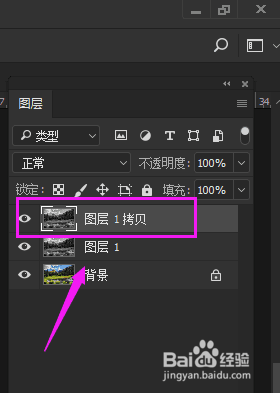
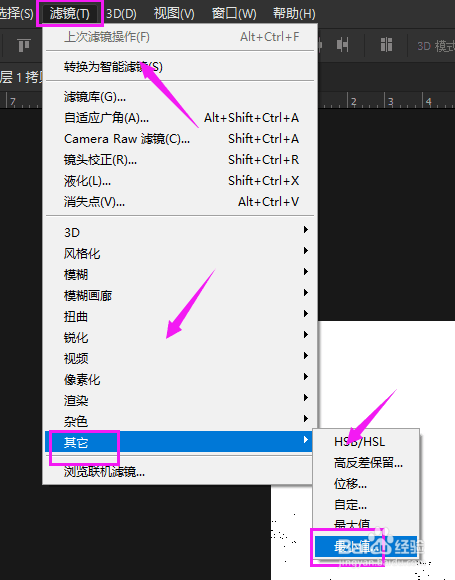
5、图层1模式改为“颜色减淡”,接着Ctrl+I进行反向,接着选择“滤镜-其他-最小值”,参数设置为2,如图。



6、最后,我们添加f(x)-混合选项,参数设置如下图。


7、最后,我们合并所有的可见图层,我们就制作好了,如图。


时间:2026-05-03 17:42:41
1、我们用PS打开图片,如图。
2、Ctrl+J复制图层,如图。
3、对复制图层进行“对象-调整-去色”处理,如图。
4、继续Ctrl+J复制图层1,如图。
5、图层1模式改为“颜色减淡”,接着Ctrl+I进行反向,接着选择“滤镜-其他-最小值”,参数设置为2,如图。
6、最后,我们添加f(x)-混合选项,参数设置如下图。
7、最后,我们合并所有的可见图层,我们就制作好了,如图。
