IP地址192.168.1.1在路由器中怎样设置

 时间:2026-02-12 06:11:58

IP地址192.168.1.1在路由器中可以通过“lan口ip设置”进行设置,这样就能把路由器改成自己想要的地址,以下是具体步骤:

1、如图红线处所示,浏览器网址栏输入192.168.1.1。

IP地址192.168.1.1在路由器中怎样设置

2、如图红线处所示,输入路由器密码或路由器说明书上的密码。

IP地址192.168.1.1在路由器中怎样设置

3、如图红线处所示,输入路由设置。

IP地址192.168.1.1在路由器中怎样设置

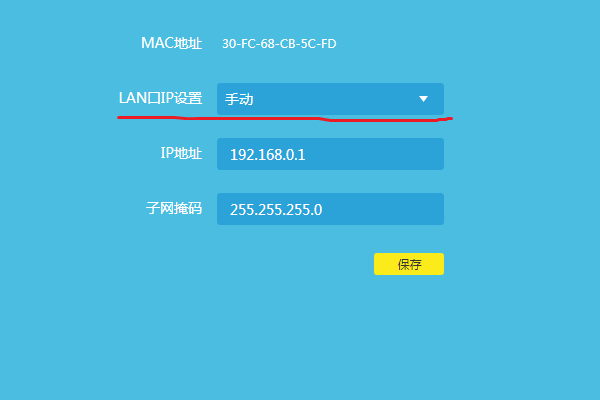
4、如图红线处所示,点击lan口ip设置。

IP地址192.168.1.1在路由器中怎样设置

5、如图红线处所示,lan口ip设置处改为手动。

IP地址192.168.1.1在路由器中怎样设置

6、如图红线处所示,ip地址输入自己想要的地址,这里设置为1234567。

IP地址192.168.1.1在路由器中怎样设置

7、如图红线处所示,点击保存,这样就完成了。

IP地址192.168.1.1在路由器中怎样设置

8、为了测试下效果,实验一下。如图红线处所示,地址栏输入1234567。

IP地址192.168.1.1在路由器中怎样设置

9、可见进入了路由器界面,说明成功了,效果不错。

IP地址192.168.1.1在路由器中怎样设置

注意事项:

1、自己设置ip的时候,选择个好记点的,省的时间久了忘了。

2、如果忘了,那就复位,这样就能按照原地址进入路由器了。

  • 路由器怎么设置
  • 路由器ip怎么设置
  • 无线路由器怎么设置
  • 路由器ip地址怎么看
  • 路由器的配置步骤
  • 热门搜索
    鼠标自己动是怎么回事 怎么去月光林地 军训后如何快速美白 感谢生活 生活在别处 如何清肠排宿便 孔雀的生活习性 denmark怎么读 创维电视怎么样好不好 word如何加密