调整边缘+快速选择抠图——Adobe Photoshop

 时间:2026-04-21 17:58:23

1、操作过程:

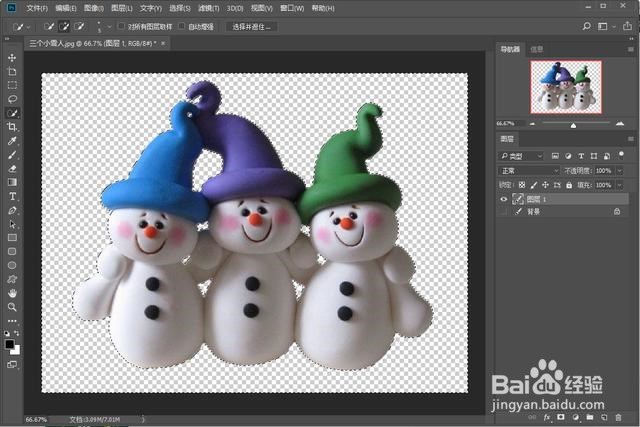
1.打开素材,按W切换到调整边缘工具,Ctrl+J复制一份图像操作,备份原图,防止误操作;
调整边缘+快速选择抠图——Adobe Photoshop

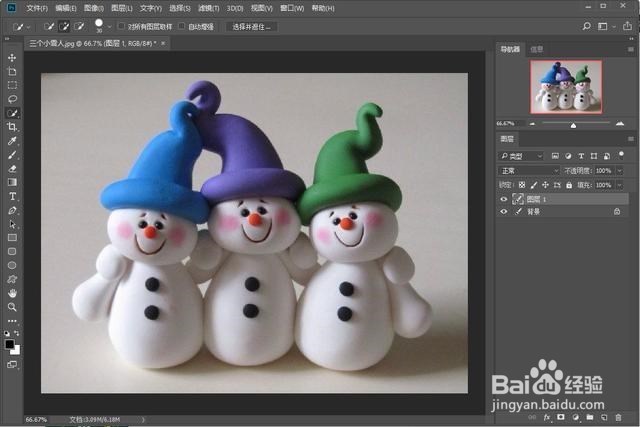
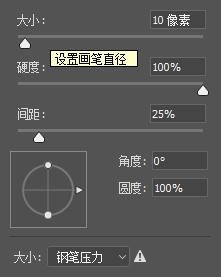
2、2.设置下状态栏上的调整边缘参数-画笔直径大小,默认30,这里设置为10,可以更加精细;
调整边缘+快速选择抠图——Adobe Photoshop

3、3.使用工具,在不需要的背景上快速划过,全部划过后,发现有些交接处有过大过小情况;
调整边缘+快速选择抠图——Adobe Photoshop

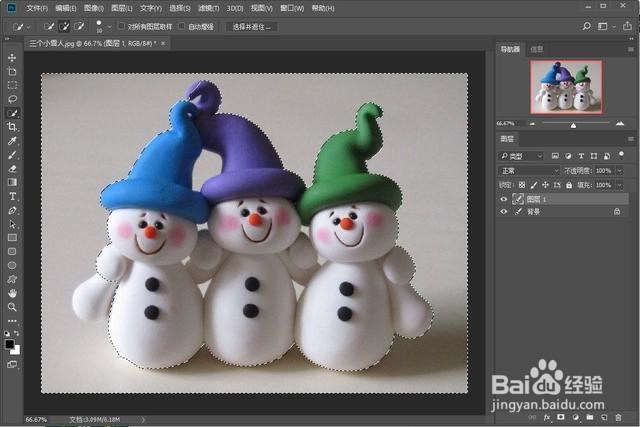
4、4.做细微调整,分别按Shift或Alt做选区加减,使得抠图轮廓与图像轮廓匹配,将画笔直径大小改为5,按Shift增加中间需要去除的选区,;
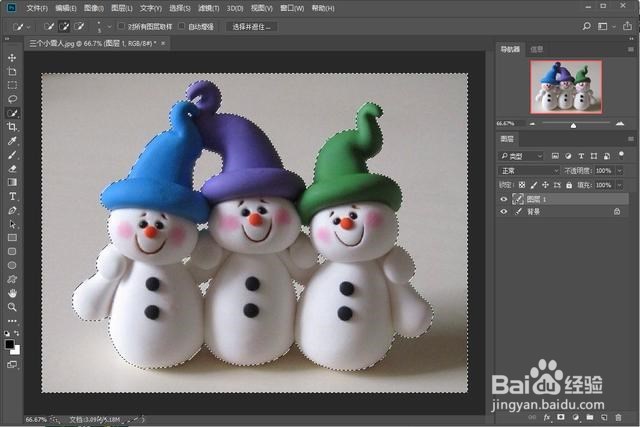
调整边缘+快速选择抠图——Adobe Photoshop

5、5.全部选好后,按住Shift+F6设置一下羽化值为1,这样抠图轮廓略显平滑;
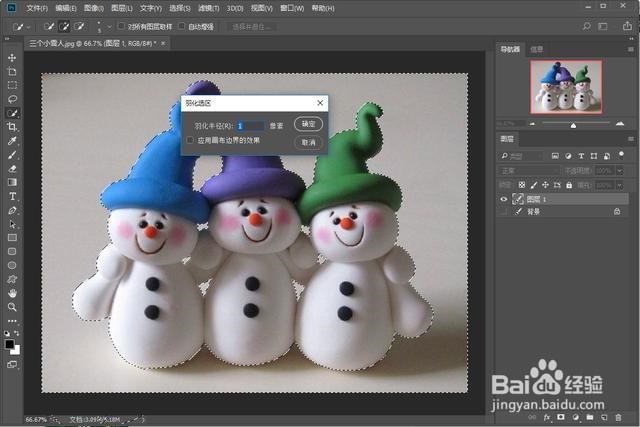
调整边缘+快速选择抠图——Adobe Photoshop

6、6.最后删除导出图片即可。

调整边缘+快速选择抠图——Adobe Photoshop

调整边缘+快速选择抠图——Adobe Photoshop

  • ps扣图怎么抠
  • ps抠图怎么保存抠出来的部分
  • PS简单的抠图方法
  • photoshop如何抠图
  • ps抠图怎么放大缩小
  • 热门搜索
    人民公社运动 知识产权服务 什么牌子的眼霜好 家庭防火安全知识 凯格尔运动视频 什么是优化 得意忘形什么意思 钓鲤鱼用什么打窝 互感器的作用 运动会加油稿霸气押韵