1、首先,进行准备PHP开发包和apache服务软件
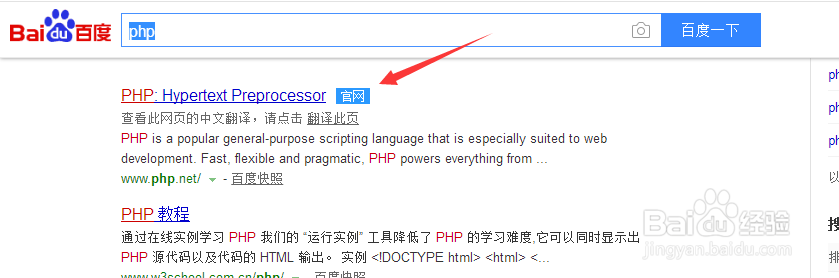
百度搜索【php】关键词,默认第一个就是官网地址,点击下载即可
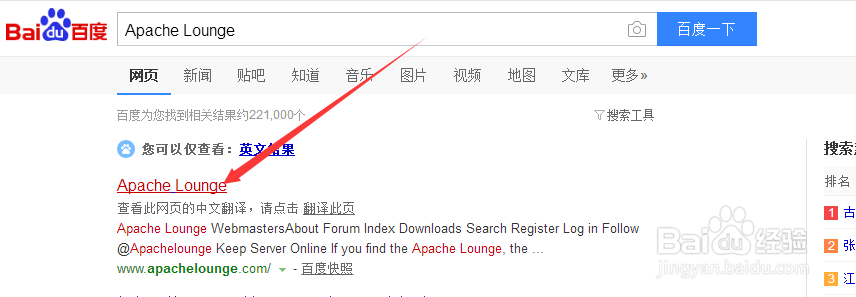
百度搜索【Apache Lounge】关键词,进入官网后下载VC相应版本即可
2、在电脑磁盘上建立好两个文件夹存apache和php两个工具软件,这样方便管理
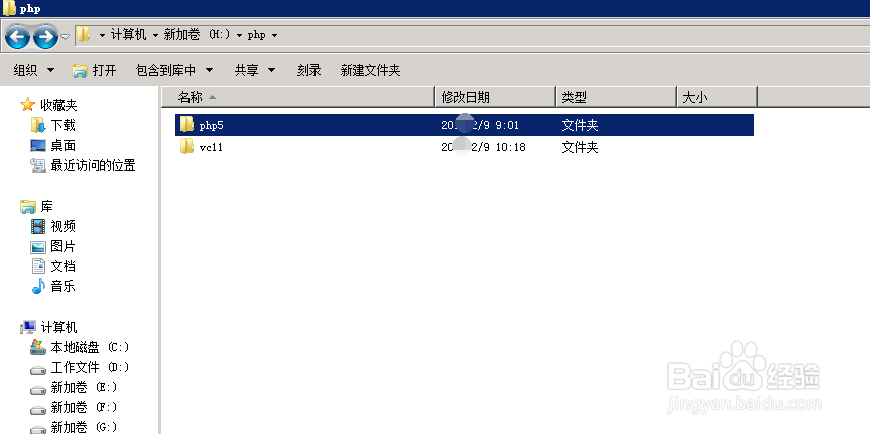
3、下载好的apache服务解压存储到相应文件夹下(刚才创建的文件夹下)
2、下载好的php也存储到相应的文件夹下即可
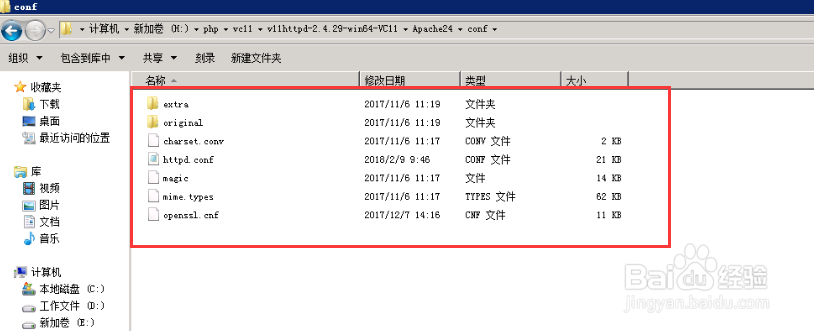
4、配置apache服务路径和端口
进入Apache根目录-->httpd.conf配置文件
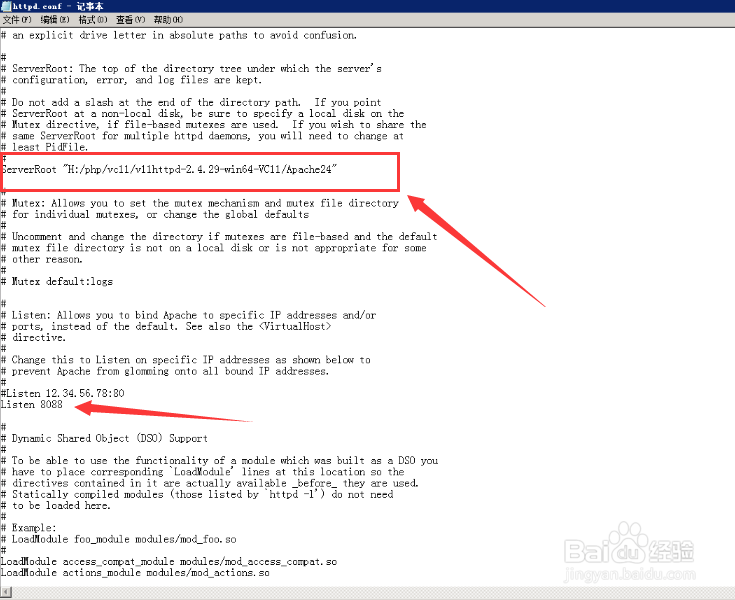
配置ServerRoot:服务存放路径,按照自己存放的路径配置
配置Listen:端口,8088
5、配置php
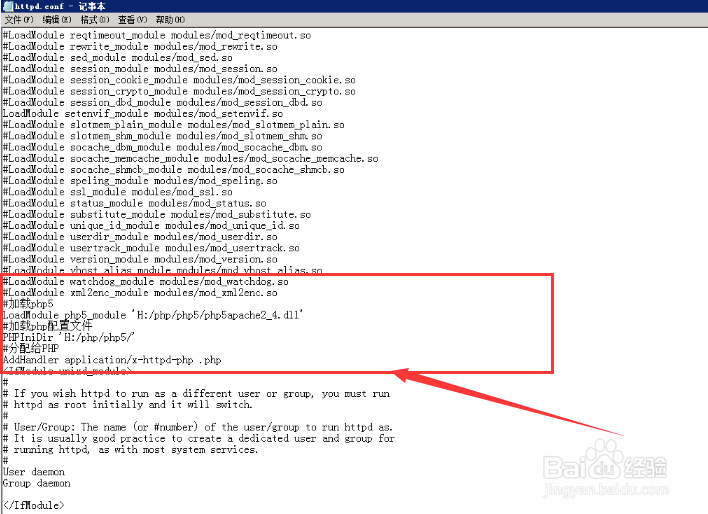
httpd.conf配置文件往下拉,到LoadModule处
配置如下
LoadModule php5_module 'php存放路径/php5apache2_4.dll'
PHPIniDir 'H:/php/php5',存放根目录
AddHandler application/x-httpd-php .php
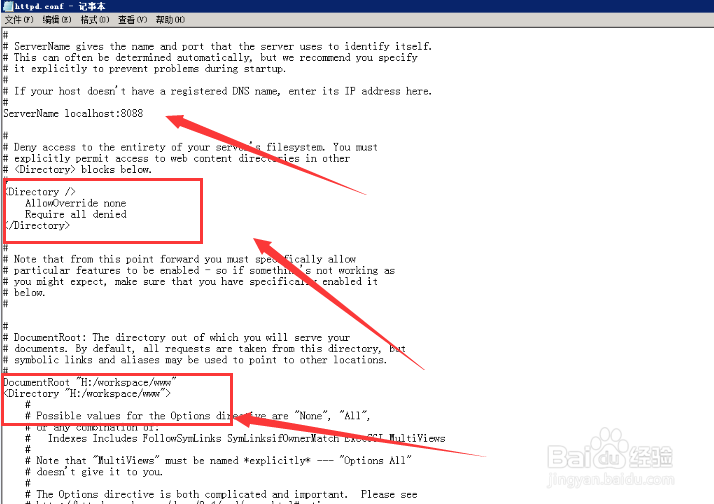
6、继续往下拉,找到ServerName:后面端口配置跟上面的一样即可
配置权限:
<Directory>
AllowOverride none
Require all denied
</Directory>
DocumentRoot:"H/workspace/www"配置php程序存放路径
Directory:"H/workspace/www" 配置php程序存放路径
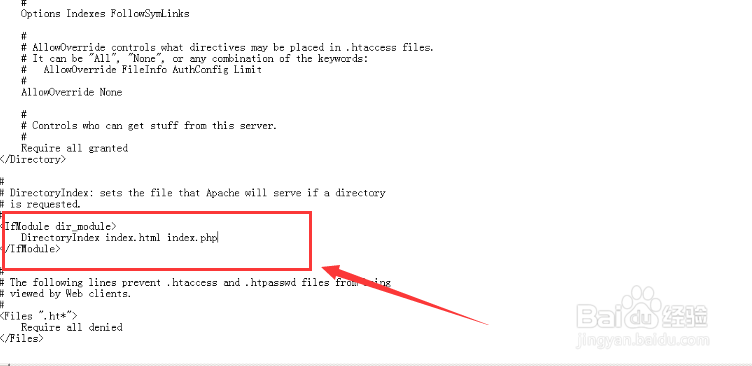
7、配置默认访问首页解析文件,这里配置index.html index.php两个文件
致此:httpd.conf配置完成
8、配置PHP
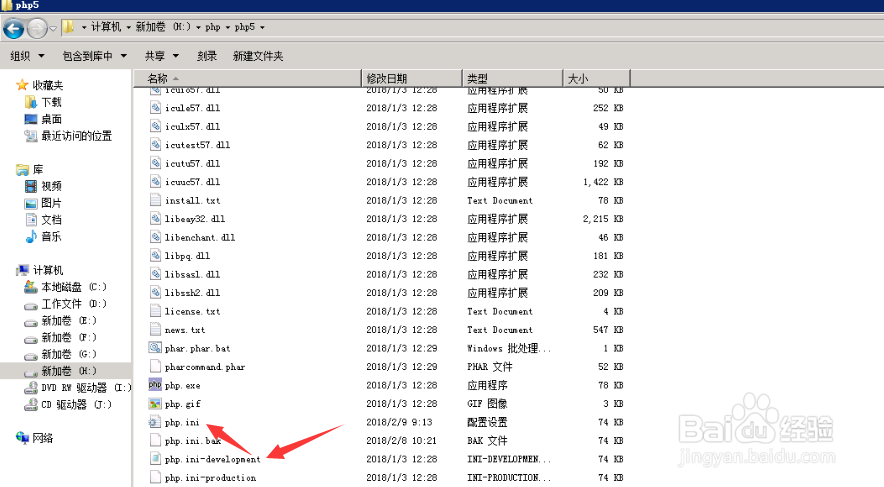
进入php根目录找到phpini-development文件,复制一份命名为php.ini
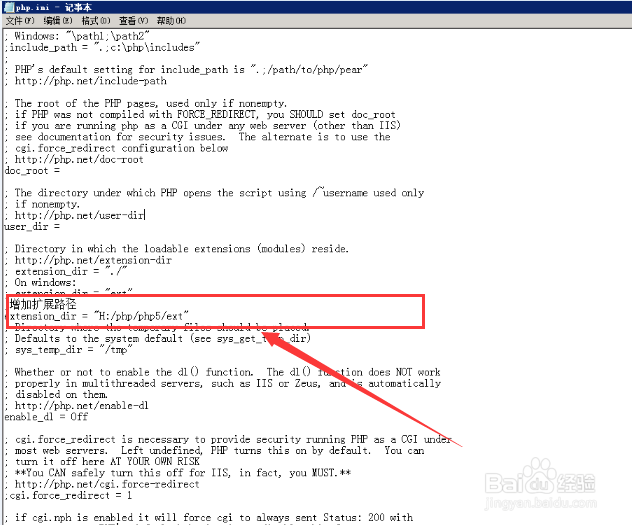
打开php.ini文件,增加扩展路径,extension_dir = "H:/php/php5/ext"
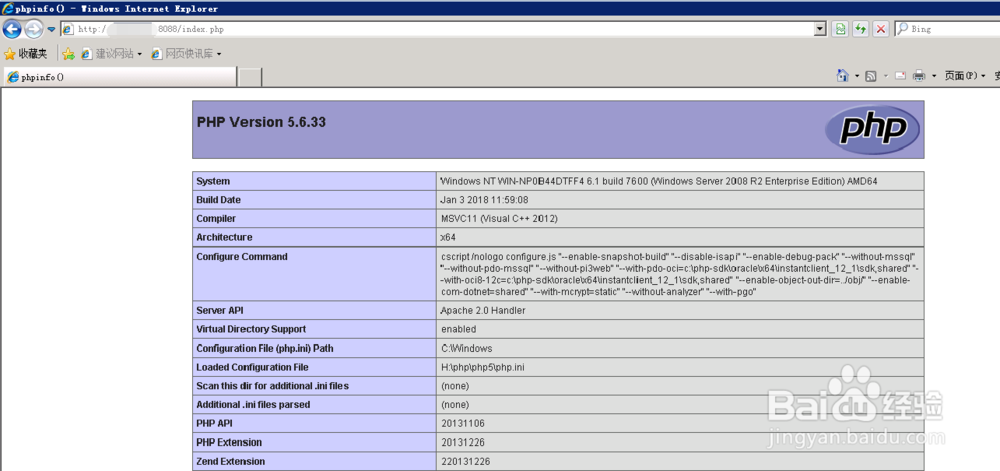
9、启动apache服务,在地址栏输入localhost:8088/index.php,出现此画面说明PHP+apache配置成功