ps在通道中利用曲线快速抠图方法

 时间:2026-02-12 12:18:34

1、我们在photoshop中打需要处理的荷花图片

ps在通道中利用曲线快速抠图方法

2、转到通道销屈芬中,我们分别查看红、绿、蓝色通道,你会发现红色通道中黑白对比是最明显的
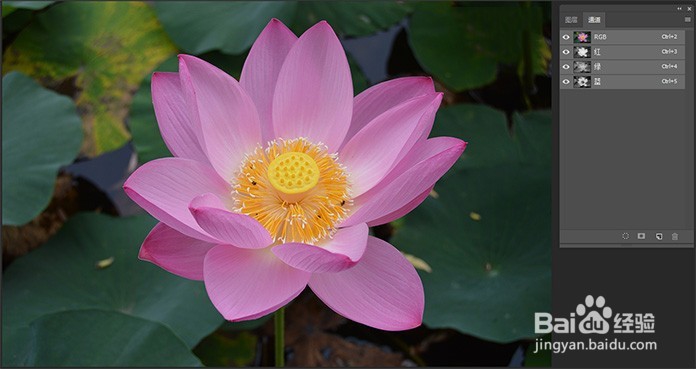
ps在通道中利用曲线快速抠图方法

3、复制红色通道,得到红拷贝通道级态。

ps在通道中利用曲线快速抠图方法

4、转到追盲图像-调整 -曲线,或Ctrl+M打开曲线,对曲线进行调整,使白色更白,黑色更黑,得到如下图效果。

ps在通道中利用曲线快速抠图方法

5、这时荷花有些部分还是显示有些灰色,我们Ctrl+M再次打开曲线,对图像进行曲线调整,使白色更白,黑色更黑,得到如下图所示效果。
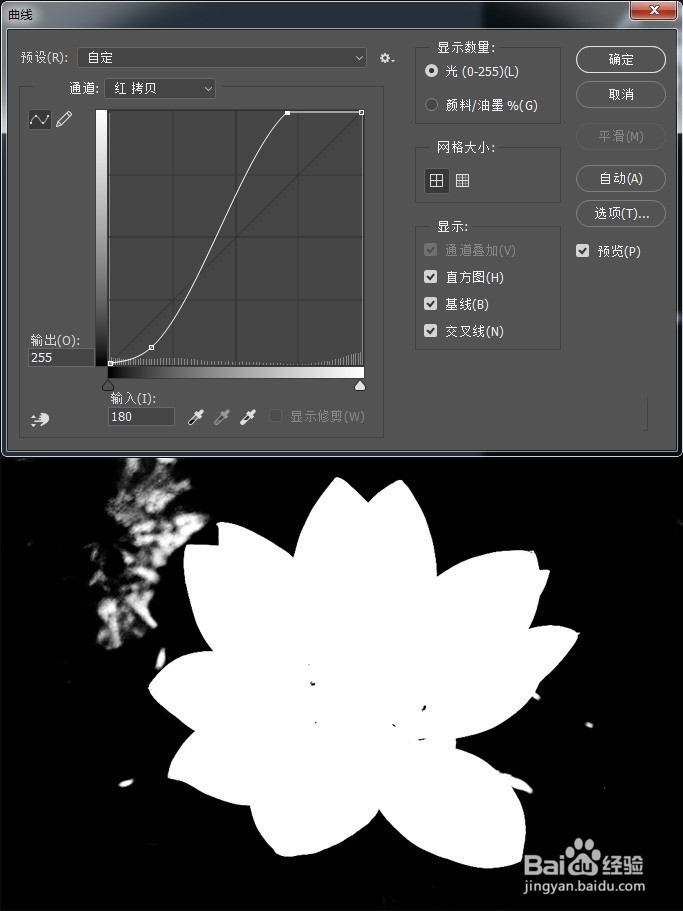
ps在通道中利用曲线快速抠图方法

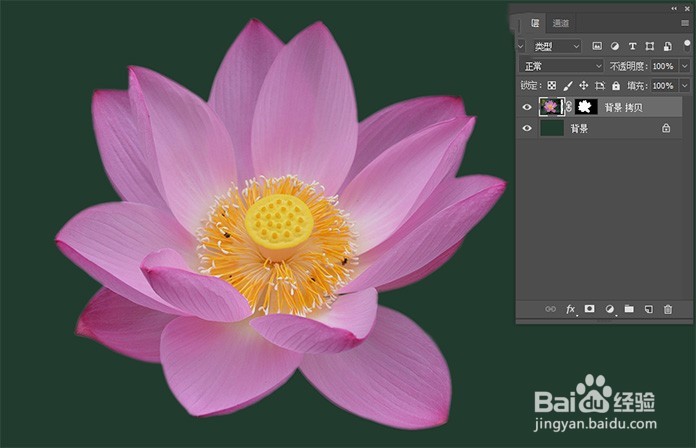
6、转到图层,给景拷贝图层添加图层蒙版,给背景图层填充需要的颜色,好了,一朵漂亮的荷花就抠出来了。
ps在通道中利用曲线快速抠图方法

  • PS如何用快速蒙版模式编辑选取图像范围
  • 2345看图王如何给图片调整色彩饱和度?
  • 哔哩哔哩怎么公益捐款
  • ps新年快乐艺术字
  • 【PS技巧】用PS中的渐变映射调出醉美夕阳照
  • 热门搜索
    李宇春发型 丰收的近义词 马自达阿特兹怎么样 请示怎么写 感冒头疼怎么办最快最有效 河北师范大学怎么样 吴彦祖发型 新生儿鼻子不通气怎么办 传祺gs4怎么样 学生头发型