Windows10如何设置虚拟内存大小

 时间:2026-04-26 16:06:59

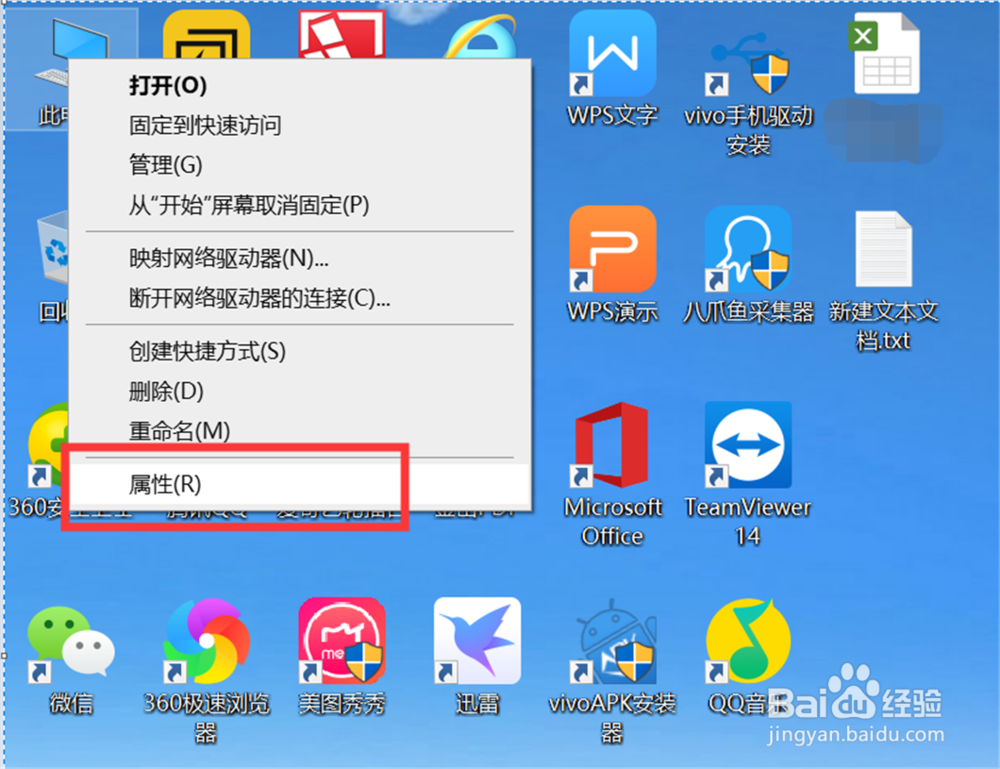
1、右键点击桌面上的“此电脑”—“属性”,打开计算机属性。
Windows10如何设置虚拟内存大小

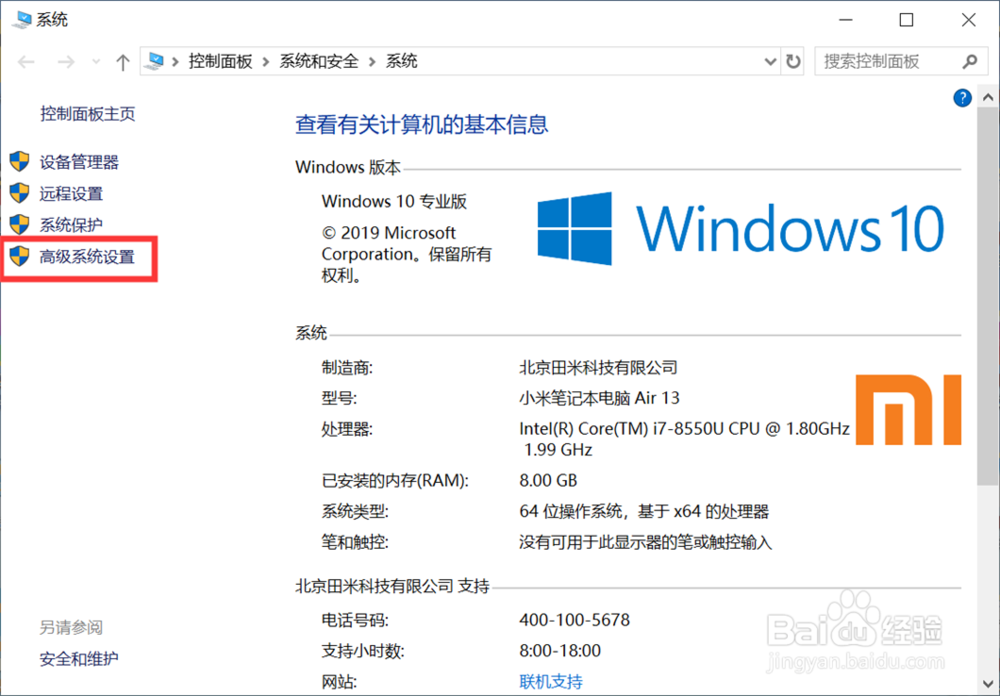
2、点击“高级系统设置”,打开高级系统属性界面。

Windows10如何设置虚拟内存大小

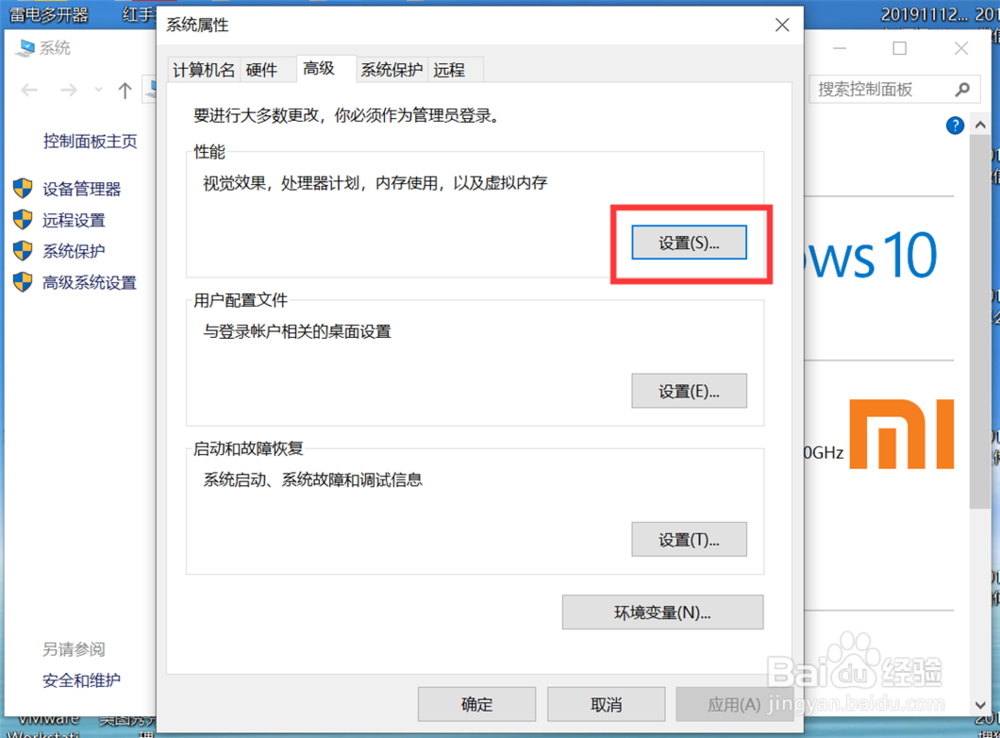
3、点击“性能”面板下方的“设置”,打开性能选项界面。

Windows10如何设置虚拟内存大小

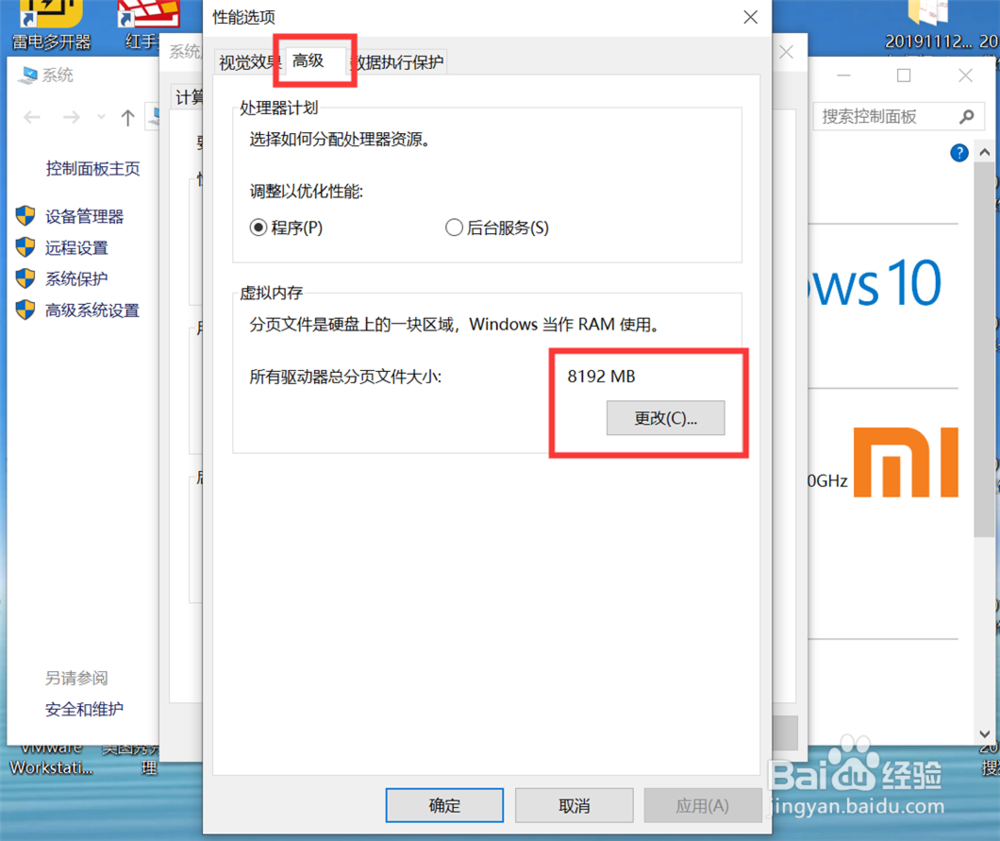
4、点击“虚拟内存”选项下方的“更改”,打开虚拟内存设置界面。

Windows10如何设置虚拟内存大小

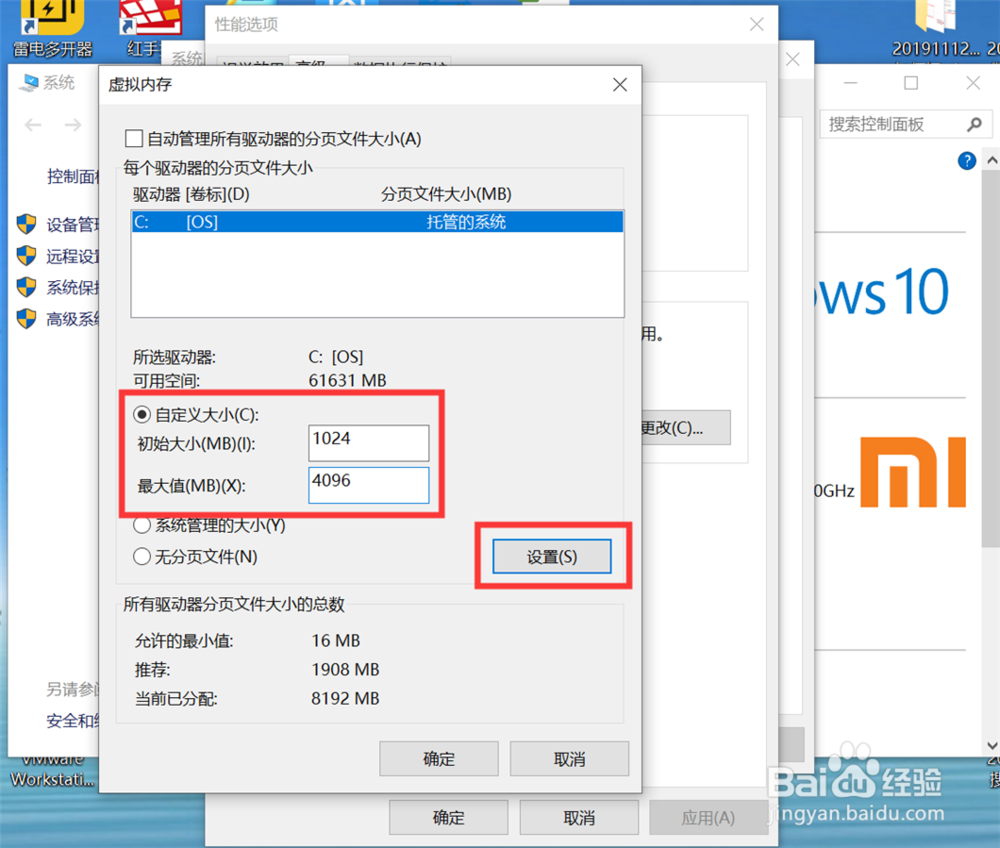
5、选择“自定义大小”,输入初始大小和最大值,点击“设置”。

Windows10如何设置虚拟内存大小

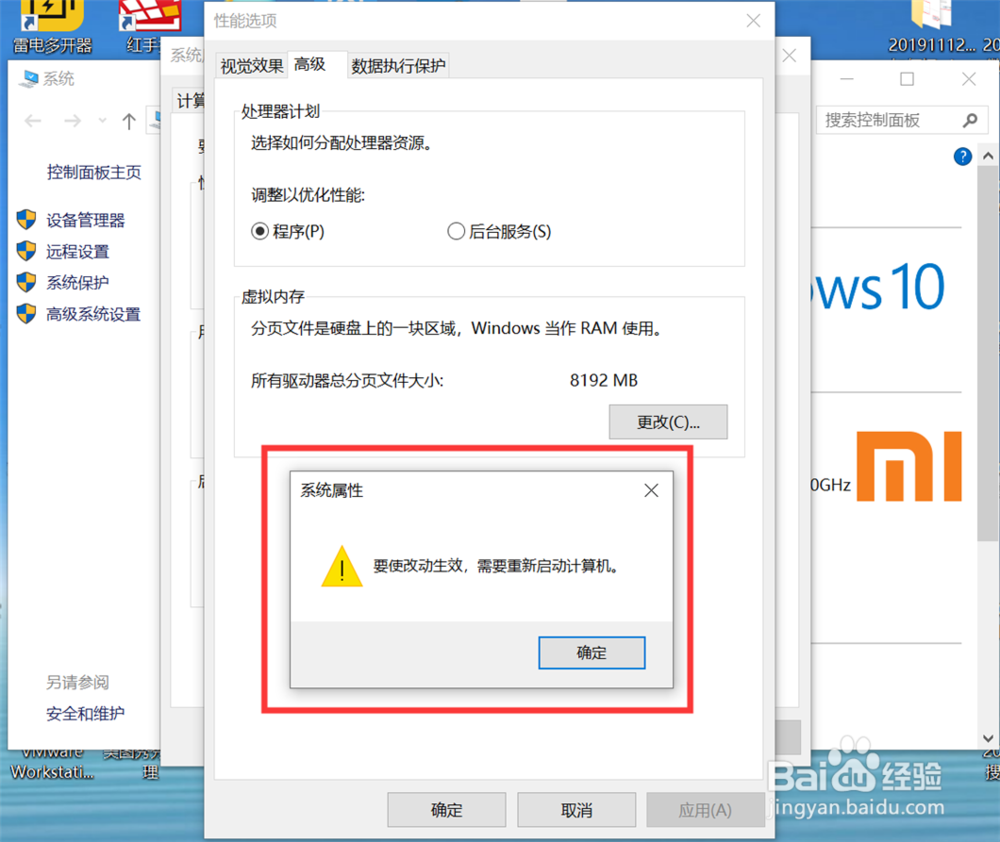
6、设置好之后,重新启动电脑,使虚拟内存大小的设置生效。

Windows10如何设置虚拟内存大小

1、1、打开计算机属性。

2、点击“高级系统设置”,打开高级系统属性界面。

3、点击“性能”面板下方的“设置”,打开性能选项界面。
4、点击“虚拟内存”选项下方的“更改”,打开虚拟内存设置界面。
5、选择“自定义大小”,输入初始大小和最大值。

6、设置好之后,重新启动电脑,使虚拟内存大小的设置生效。

  • 怎样查看电脑的配置信息
  • 组策略无法运行
  • win7系统怎么使用dos命令在注册表中添加项
  • Win10开机黑屏时间长怎么办
  • 一键系统封装工具,XP封装超实用
  • 热门搜索
    送元二使安西的意思 e31230v2配什么主板 谁主沉浮什么意思 什么若寒蝉 投档线是什么意思 力不从心的意思 且行且珍惜是什么意思 励志的意思 发小是什么意思 手机飞行模式是什么意思