1、打开photoshop,选择任意一张图片,然后找到顶部菜单的3d功能


2、这里选择新建3d图层的明信片模式,进入3d模式会弹出窗口,建立3d工作区

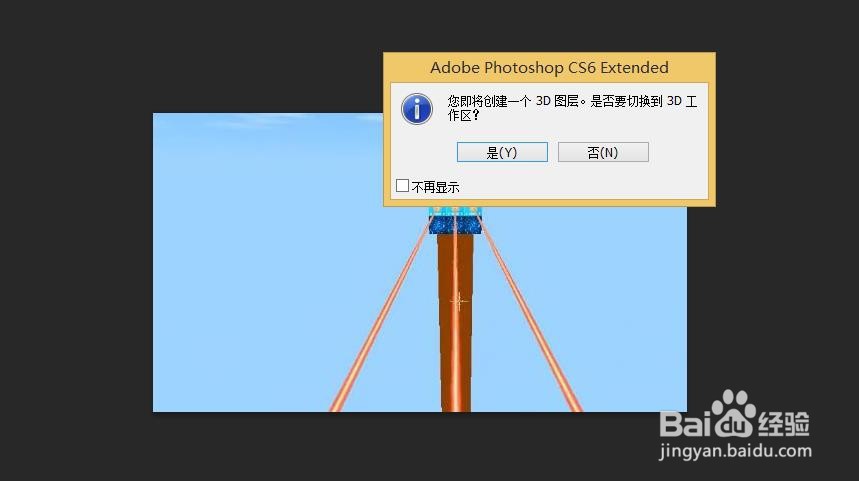
3、进入3d工作区后,右边的功能都发生了变化,功能也是蛮丰富的,可以对图层的背景进行设置
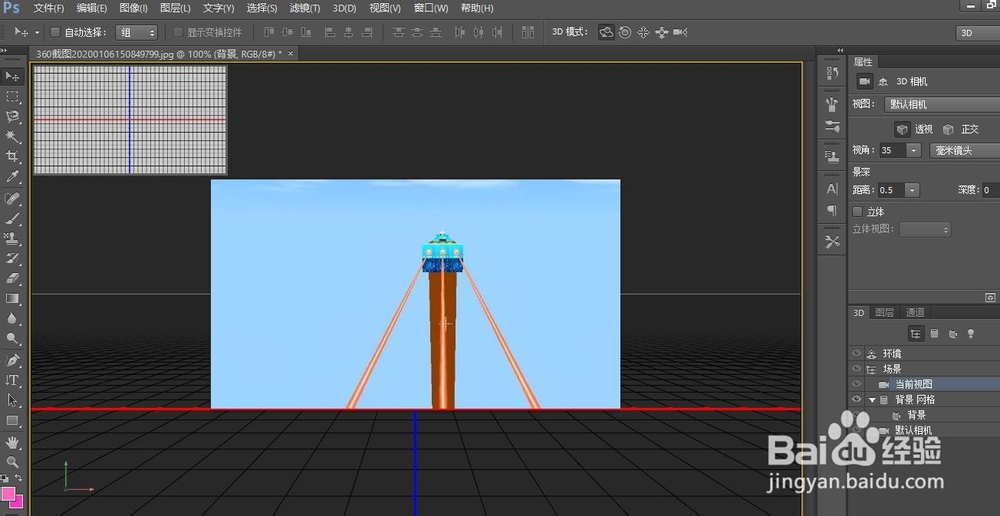
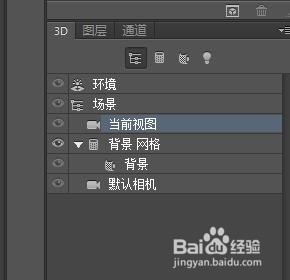
4、把参数都设置好后,便可以看到环境背景设置后的效果了
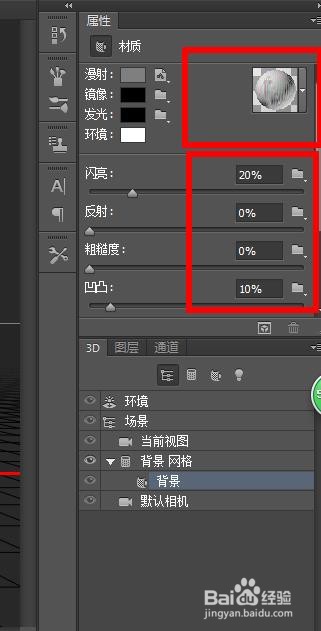
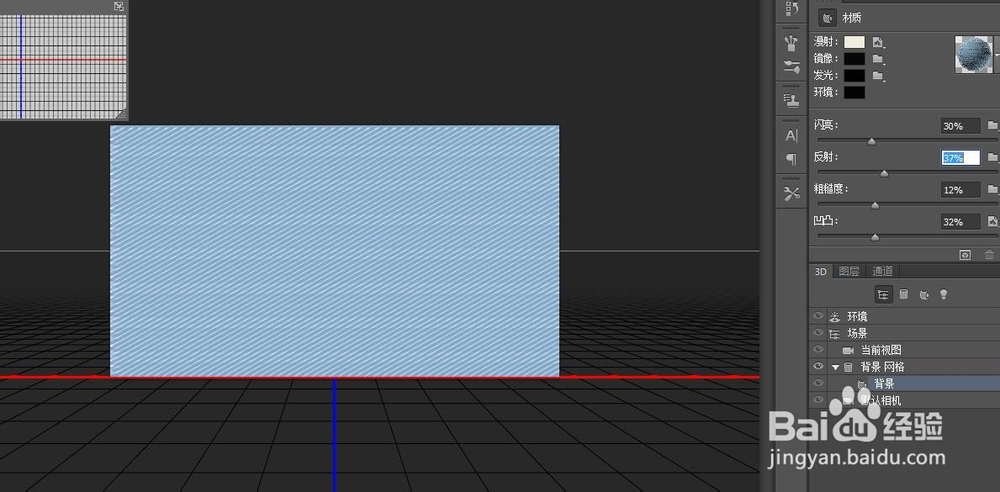
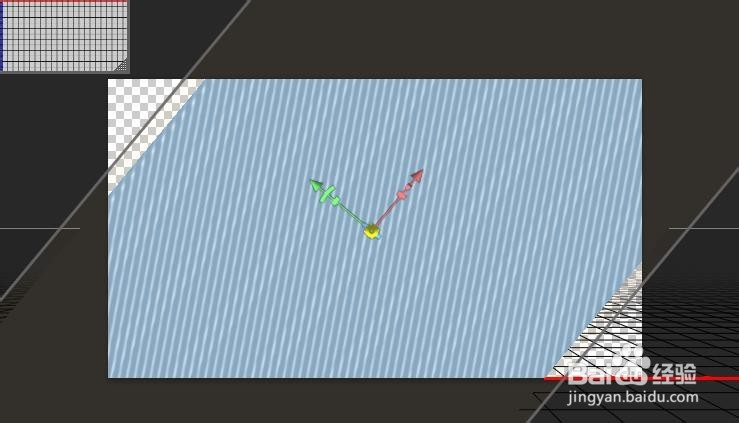
5、可以在图片区域中,对图片进行360度旋转以及操作

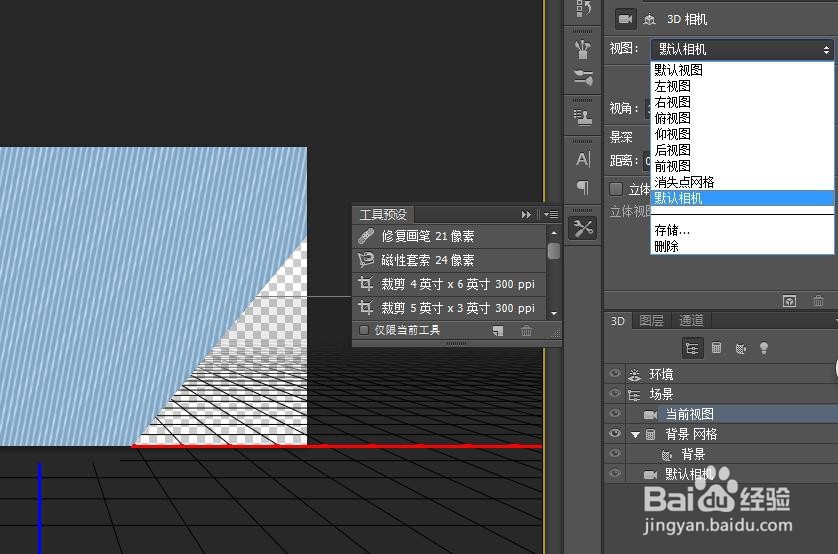
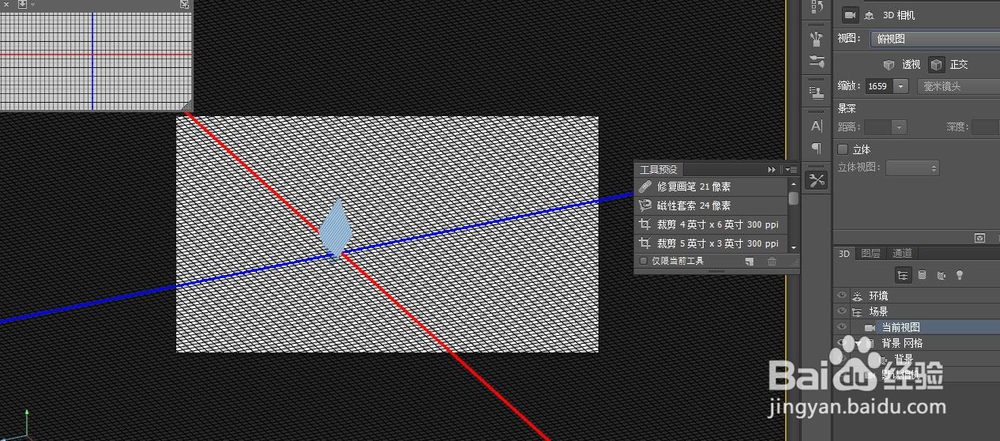
6、还可以对图层的视图进行不同层面的分析,有俯视图,左右视图等等
7、对文字的样式,也是提供了丰富的功能,大家赶紧动手来试试吧


时间:2026-04-24 11:12:16
1、打开photoshop,选择任意一张图片,然后找到顶部菜单的3d功能
2、这里选择新建3d图层的明信片模式,进入3d模式会弹出窗口,建立3d工作区
3、进入3d工作区后,右边的功能都发生了变化,功能也是蛮丰富的,可以对图层的背景进行设置
4、把参数都设置好后,便可以看到环境背景设置后的效果了
5、可以在图片区域中,对图片进行360度旋转以及操作
6、还可以对图层的视图进行不同层面的分析,有俯视图,左右视图等等
7、对文字的样式,也是提供了丰富的功能,大家赶紧动手来试试吧
